17. Anhang
17.1. Quellcode-Download
Finden Sie im FAIRINO-Dokument (https://fairino-doc-zhs.readthedocs.io/latest/) das Modul „Material-Download“. Klicken Sie auf die Schaltfläche „C#SDK“. Klicken Sie auf der rechten Seite auf „FAIRINOC#SDK“ und warten Sie, bis der Download abgeschlossen ist.
Abbildung 15.1‑1 #SDK Quellcode-Download (Hinweis: „#“ im Titel scheint ein Tippfehler zu sein, sollte „C#SDK“ heißen)
Laden Sie das C# SDK herunter und entpacken Sie es. Die Projektverzeichnisstruktur ist unten dargestellt. Das Verzeichnis examples enthält Testbeispiele, das Verzeichnis src enthält das C# SDK und Fairino.sln ist die Projektmappe. Das Verzeichnis Dlls enthält die Bibliotheksdateien.
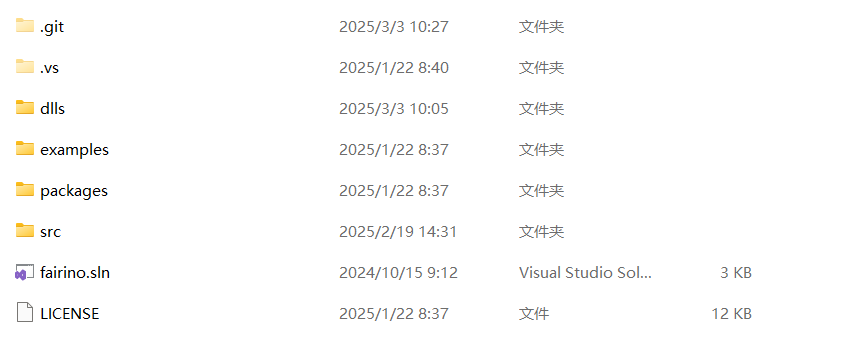
Abbildung 15.1‑2 Beispiel für die C# SDK-Dateistruktur
Suchen Sie die Projektmappendatei mit dem Namen fairino.sln und öffnen Sie sie durch Doppelklick. Die Dateistruktur ist unten dargestellt.
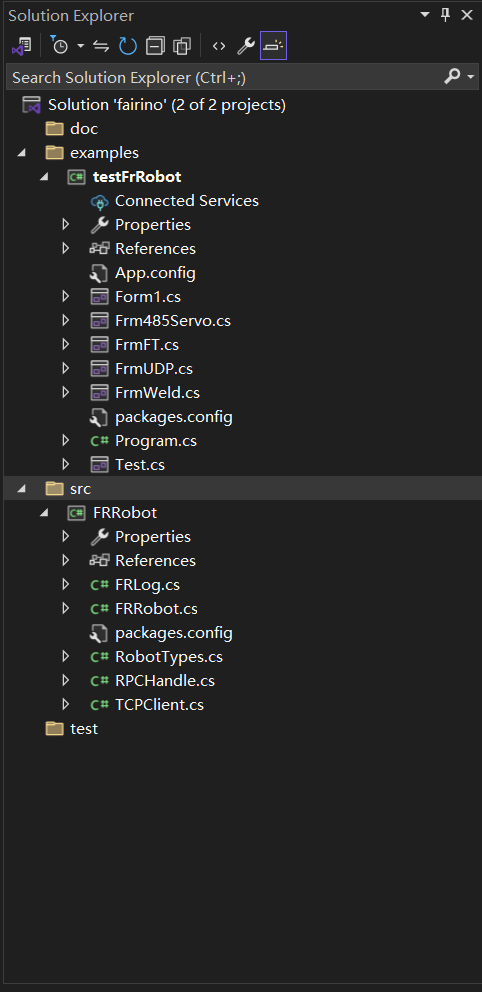
Abbildung 15.1‑3 Beispiel für die Projektdateistruktur in Visual Studio 2022
17.2. Quellcode-Kompilierung unter Windows
17.2.1. C# SDK kompilieren
Klicken Sie mit der rechten Maustaste auf das Projekt FRRobot, wählen Sie „Eigenschaften“ und dann die .NET Framework-Version.
Abbildung 15.2‑1 Eigenschaften festlegen
Abbildung 15.2‑2 .NET Framework auswählen
Abbildung 15.2‑3 FRRobot-Projekt im Release-Modus erstellen
Stellen Sie Visual Studio 2022 auf den Release-Modus um und erstellen Sie das Projekt FRRobot neu. Im Verzeichnis binRelease wird die DLL-Dynamic Link Library generiert.
Abbildung 15.2‑4 Release-Modus einstellen
Abbildung 15.2‑5 FRRobot-Projekt im Release-Modus neu erstellen
Abbildung 15.2‑6 DLL-Dynamic Link Library generieren
17.2.2. C# SDK verwenden
Klicken Sie mit der rechten Maustaste auf das Projekt testFrRobot und wählen Sie „Als Startprojekt festlegen“.
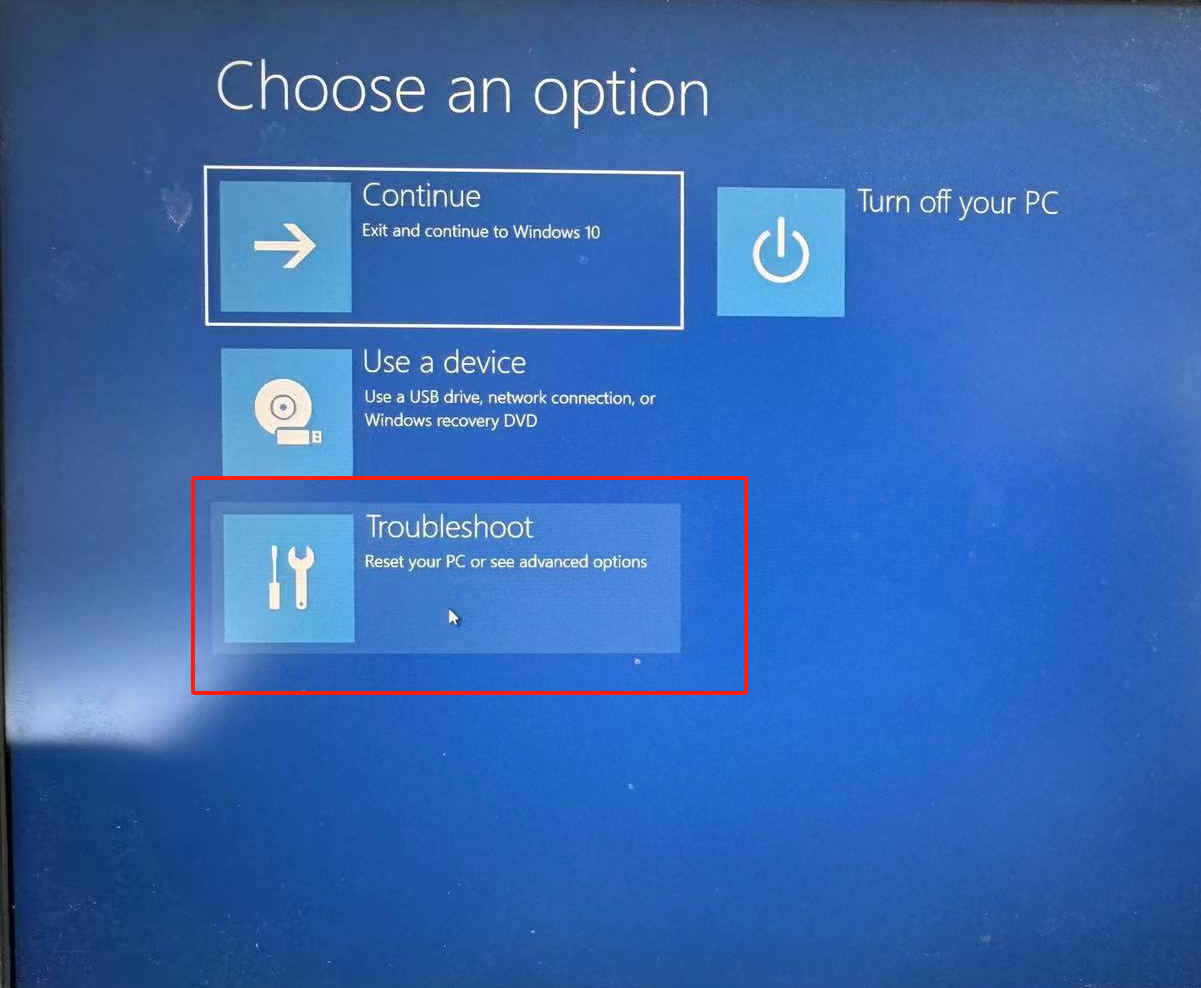
Abbildung 15.2‑7 Als Startprojekt festlegen
Die Testoberfläche des C# SDK ist unten dargestellt.
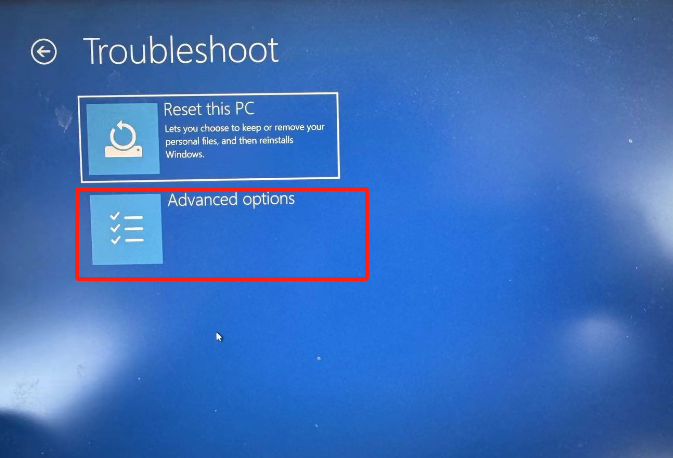
Abbildung 15.2‑8 C# SDK Testoberfläche
17.3. Wichtige Hinweise
17.3.1. Mögliche Probleme
17.3.1.1. Behandlung, wenn Codeänderungen keine Wirkung zeigen
Wenn Sie nach dem Überschreiben des Codes und dem Neustarten des Projekts feststellen, dass das Projekt immer noch den alten Code ausführt, ziehen Sie die folgenden Schritte in Betracht:
Projekt neu erstellen: Befolgen Sie die Anleitung in Schritt 3.2, um die Projektkonfiguration und -dateien neu zu erstellen oder zu aktualisieren.
17.3.1.2. Fehlercodes
Ein Rückgabewert von 0 bedeutet, dass der Vorgang normal ausgeführt wurde. Wenn der Rückgabewert nicht 0 ist, schlagen Sie bitte in der Fehlercode-Referenztabelle nach.