17. Teachpendant
17.1. Teachpendant aktivieren
Verbinden Sie das Teachpendant mit dem Steuerungsgehäuse und starten Sie es.
Melden Sie sich mit dem Konto admin und dem Passwort 123 an. Navigieren Sie zu „Systemeinstellungen“ -> „Allgemeine Einstellungen“ und vergewissern Sie sich, dass das Teachpendant auf „Aktiviert“ gesetzt ist.
Abbildung 16.1‑1 Aktivierungsstatus Teachpendant
17.2. Spracheinstellungen am Teachpendant
Die Sprachauswahl kann entweder auf dem Anmeldebildschirm oder (falls zutreffend) auf dem Ersteinrichtungsbildschirm in der oberen rechten Ecke vorgenommen werden.
Abbildung 16.2‑1 Sprache im Aktivierungsbildschirm einstellen
Abbildung 16.2‑2 Sprache im Anmeldebildschirm einstellen
Am Beispiel der Spracheinstellung über den Anmeldebildschirm: Wählen Sie die gewünschte Sprache aus. Die folgenden Hinweise (in der entsprechenden Sprache) bestätigen die erfolgreiche Einstellung. Starten Sie das Steuerungsgehäuse neu, um die Sprache zu übernehmen.
Abbildung 16.2‑3 Einstellung auf Chinesisch
Abbildung 16.2‑4 Einstellung auf Englisch
17.2.1. Eingabemethode umschalten
Die Standardeingabemethode ist Englisch.
Öffnen Sie die Bildschirmtastatur unten rechts und klicken Sie in ein Eingabefeld, z. B. das Feld für den Benutzernamen.
Umschalten auf die chinesische Pinyin-Eingabemethode:
Drücken Sie zweimal die STRG-Taste. Der Tastenzustand wechselt zu Rot. Drücken Sie die Leertaste, um die Eingabemethode auszuwählen. Das Folgende ist die chinesische Eingabemethode.
Abbildung 16.2‑5 Chinesische Pinyin-Eingabemethode
Zurückschalten auf die englische Eingabemethode:
Drücken Sie zweimal die STRG-Taste. Der Tastenzustand wechselt zu Rot. Drücken Sie die Leertaste, um die Eingabemethode auszuwählen. Das Folgende ist die englische Eingabemethode.

Abbildung 16.2‑6 Englische Eingabemethode
Nach erfolgreicher Anmeldung lädt das System Modelldaten usw. Sobald der Ladevorgang abgeschlossen ist, gelangen Sie zur Startseite.
17.2.2. Sprachinkonsistenz zwischen Teachpendant und WebApp
Nach der Aktivierung des Teachpendants wird auf dem Anmeldebildschirm ein Abgleich der Sprache zwischen Teachpendant und WebApp durchgeführt. Bei Inkonsistenz wird der folgende Hinweis angezeigt.
Abbildung 16.2‑7 Hinweis auf Sprachinkonsistenz zwischen Teachpendant und WebApp
17.3. IP-Reset-Funktion für Controller und physisches Teachpendant
17.3.1. Funktionsübersicht
Diese Optimierung erweitert die Möglichkeiten zum Zurücksetzen der IP-Adressen von Controller und physischem Teachpendant. Die folgenden Aktionen sind möglich:
Über die Webrecovery-Oberfläche können die IP-Adressen von Netzwerkkarte 0 und Netzwerkkarte 1 des Steuerungsgehäuses zurückgesetzt werden.
Über die benutzerdefinierte F1-Taste am physischen Teachpendant (konfigurierbar für IP-Reset, 10 Sekunden lang gedrückt halten) können die IP-Adressen von Netzwerkkarte 0, Netzwerkkarte 1 des Steuerungsgehäuses sowie des physischen Teachpendants zurückgesetzt werden.
Durch gleichzeitiges, 10-sekündiges Drücken der Tasten F2 und F4 am physischen Teachpendant kann die IP-Adresse des Teachpendant-Geräts zurückgesetzt werden, auch wenn nicht in der WebApp angemeldet ist.

Abbildung 16.3‑1 Netzwerkanschlüsse Mini-Steuerungsgehäuse
17.3.2. IP-Reset über die Webrecovery-Oberfläche
Melden Sie sich über Port 8050 an der Webrecovery-Oberfläche an (z. B. Standard-IP: 192.168.57.2:8050). Klicken Sie im Bereich „Controller-IP zurücksetzen“ auf die Schaltfläche „Zurücksetzen“. Es erscheint ein zweites Pop-up zur Bestätigung. Klicken Sie auf „Bestätigen“ und dann erneut auf die Schaltfläche „Controller-IP zurücksetzen“, um den Reset zu bestätigen.
Abbildung 16.3‑2 IP-Reset-Funktion in der Webrecovery-Oberfläche
Nach der zweiten Bestätigung wird ein Hinweis angezeigt, dass ein Neustart erforderlich ist. Nach dem Neustart werden die IP-Adressen von Controller-Netzwerkkarte 0 auf die Standard-IP 192.168.57.2 und von Netzwerkkarte 1 auf die Standard-IP 192.168.58.2 zurückgesetzt.
17.3.3. IP-Reset über die benutzerdefinierte F1-Taste am physischen Teachpendant
Um die benutzerdefinierte Funktion der F1-Taste zu nutzen, müssen Sie sich zuerst in der Teachpendant-Oberfläche anmelden und die F-Tasten konfigurieren. Klicken Sie auf „Systemeinstellungen“, dann auf „Allgemeine Einstellungen“, wählen Sie das Modul „Teachpendant“, aktivieren Sie das Teachpendant, konfigurieren Sie die F1-Taste auf „IP-Reset (10s lang gedrückt halten)“ und klicken Sie auf „Konfigurieren“.
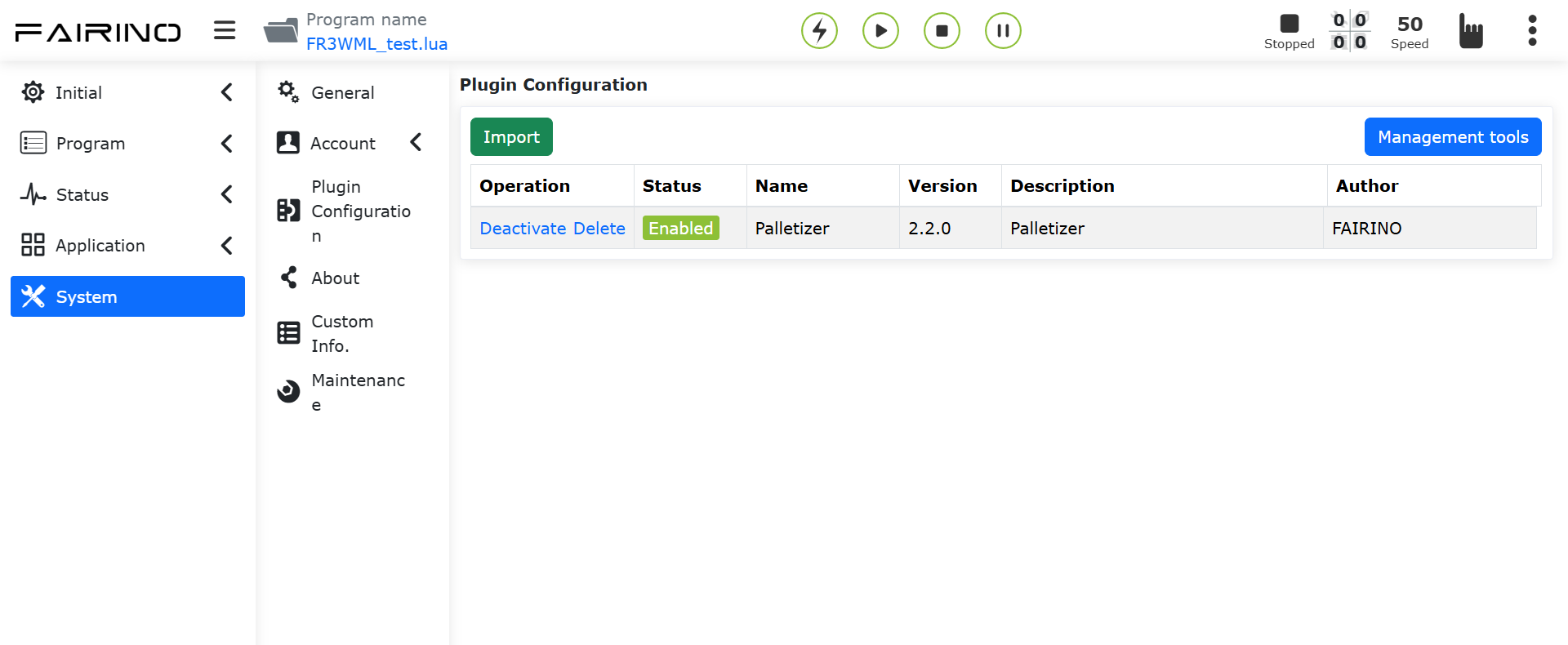
Abbildung 16.3‑3 Benutzerdefinierter IP-Reset über F1-Taste am physischen Teachpendant
Diese Funktion ist nur wirksam, wenn am physischen Teachpendant in der WebApp angemeldet ist. Nach 10-sekündigem Drücken der F1-Taste erscheint ein Hinweis, dass ein Neustart erforderlich ist. Nach dem Neustart werden die IP-Adressen von Controller-Netzwerkkarte 0 auf 192.168.57.2, Netzwerkkarte 1 auf 192.168.58.2 und die des physischen Teachpendants auf 192.168.58.77 zurückgesetzt.
17.3.4. IP-Reset über die Tastenkombination F2 und F4 am physischen Teachpendant
Das physische Teachpendant bietet eine IP-Reset-Funktion, die auch ohne Verbindung zur WebApp ausgeführt werden kann. Halten Sie gleichzeitig die Tasten F2 und F4 für 10 Sekunden gedrückt, um die IP-Adresse des physischen Teachpendants auf die Standard-IP 192.168.58.77 zurückzusetzen. Nach dem Reset muss die Verbindung zur WebApp neu hergestellt werden. Stellen Sie unter „Systemeinstellungen“ -> „Allgemeine Einstellungen“ die IP-Adresse des physischen Teachpendants auf 192.168.58.77 ein und starten Sie es neu, um die Verbindung wiederherzustellen.
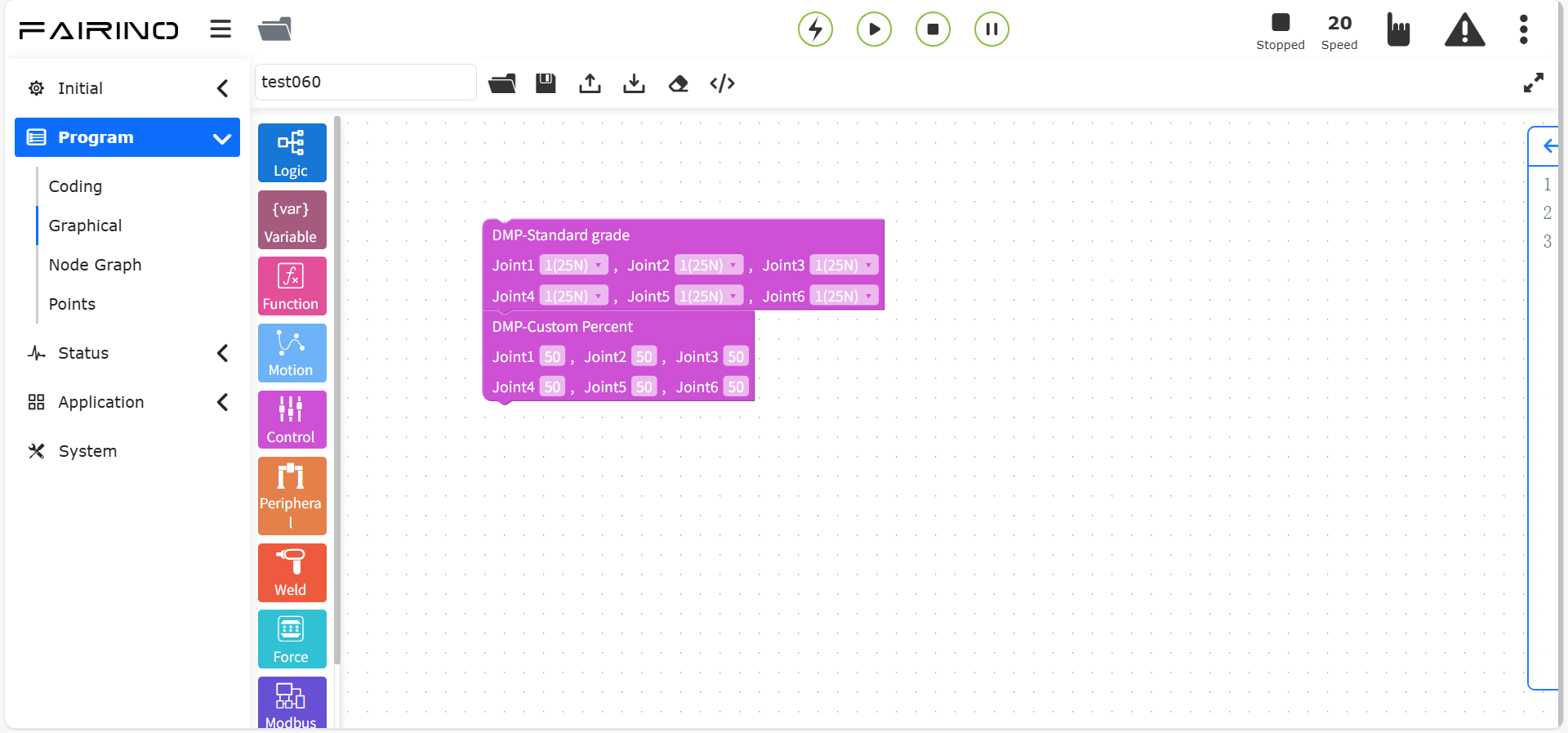
Abbildung 16.3‑4 IP-Reset über F2+F4-Kombination am physischen Teachpendant
17.4. Benutzerdefinierte Tastenfunktionen am Teachpendant
17.4.1. Funktionsübersicht
Dieses Dokument beschreibt die Verwendung der benutzerdefinierten Tastenfunktionen am Teachpendant.
17.4.2. Bedienungsanleitung
17.4.2.1. Funktionskonfiguration
Öffnen Sie den Browser, greifen Sie auf die WebApp zu und melden Sie sich an.
Klicken Sie im linken Menü auf „Systemeinstellungen“ -> „Allgemeine Einstellungen“, um die Konfigurationsoberfläche für das Teachpendant-Modul aufzurufen.
Abbildung 16.4‑1 Konfigurationsoberfläche für Teachpendant-Tastenfunktionen
Nach Aktivierung des Teachpendants umfasst dies die Konfiguration des Schlüsselschalters sowie der Tasten F1-F4. Der Schlüsselschalter kann auf „Ziehmodus“ eingestellt werden. Den Tasten F1-F4 können die Funktionen „IP-Reset (10s lang gedrückt halten)“, „Fehler quittieren“, „DO setzen“, „Enable umschalten“ und „Lua-Programm starten“ zugewiesen werden.
17.4.2.2. Schlüsselschalter auf „Ziehmodus“ einstellen
Wenn der Schlüsselschalter auf „Ziehmodus“ konfiguriert ist und Sie in der WebApp angemeldet sind, erscheint beim Drehen des Schlüssels am Teachpendant in die benutzerdefinierte Position ein Pop-up-Fenster, in dem Sie die aktuelle Last bestätigen müssen, um Fehler durch falsche Lastangaben zu vermeiden.
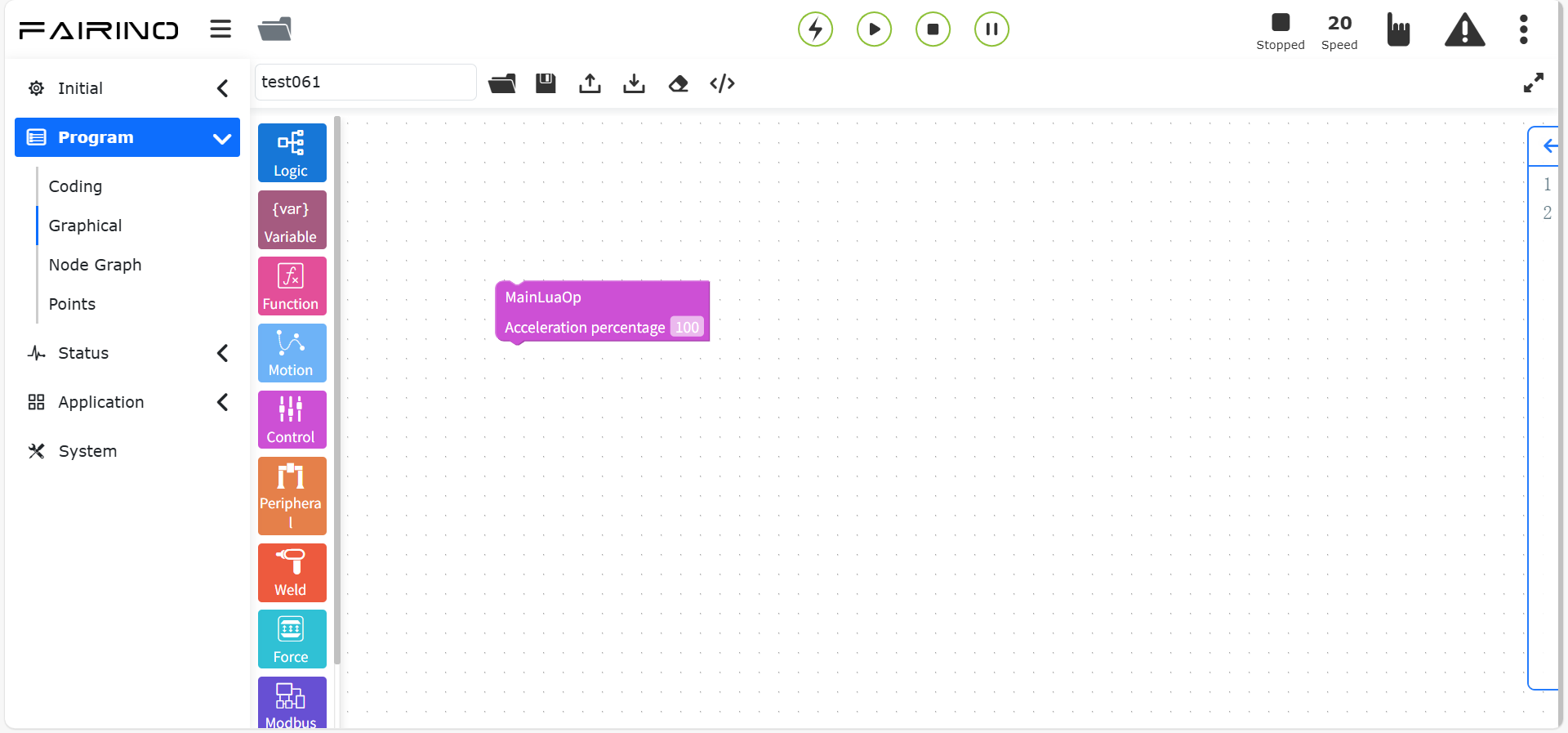
Abbildung 16.4‑2 Beispiel Teachpendant-Modus
Bestätigen Sie nach Überprüfung der korrekten Lasteinstellung durch Klicken auf „Bestätigen“. Der Roboter wechselt in den Ziehmodus.
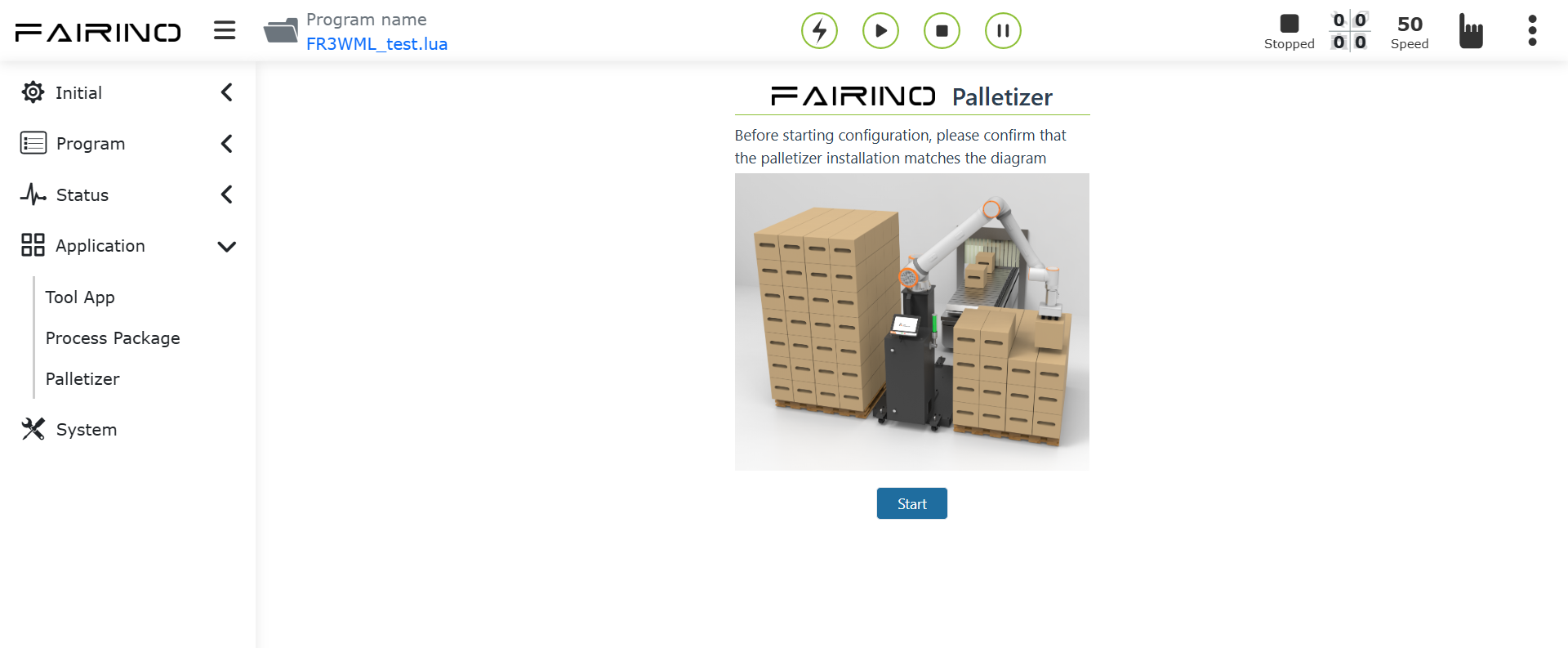
Abbildung 16.4‑3 Lastbestätigung vor Aktivierung des Ziehmodus
17.4.2.3. Benutzerdefinierte Funktionen für Tasten F1-F4
Abbildung 16.4‑4 Beispiel Teachpendant-Tasten
Funktion „IP-Reset (10s lang gedrückt halten)“: Nach der Konfiguration und einem 10-sekündigen Druck auf die entsprechende Taste erscheint ein Hinweis, dass ein Neustart erforderlich ist. Nach dem Neustart werden die IP-Adressen von Controller-Netzwerkkarte 0 auf die Standard-IP 192.168.57.2, von Netzwerkkarte 1 auf 192.168.58.2 und die des physischen Teachpendants auf 192.168.58.77 zurückgesetzt.
Funktion „Fehler quittieren“: Wenn auf der aktuellen Oberfläche eine Fehlermeldung angezeigt wird, kann durch Drücken der entsprechenden F-Taste der Fehler quittiert werden.
Funktion „DO setzen“: Nach der Konfiguration dieser Funktion und der Festlegung einer DO-Nummer kann durch Drücken der entsprechenden F-Taste der Zustand des angegebenen Digitalausgangs umgeschaltet werden.
Funktion „Enable umschalten“: Nach der Konfiguration dieser Funktion kann durch Drücken der entsprechenden F-Taste der aktuelle Enable-Status umgeschaltet werden.
Funktion „Lua-Programm starten“: Nach der Konfiguration dieser Funktion und der Auswahl eines Lua-Programms kann durch Drücken der entsprechenden F-Taste das eingestellte Lua-Programm automatisch gestartet werden, wenn sich der Roboter im Automatikmodus befindet.