3. Anhang
3.1. Anhang 1: Virtualisierung im BIOS aktivieren
Der Prozess zur Aktivierung der Virtualisierung kann je nach Computermodell variieren. Hier ein Beispiel mit einem Lenovo ThinkPad unter Windows 10:
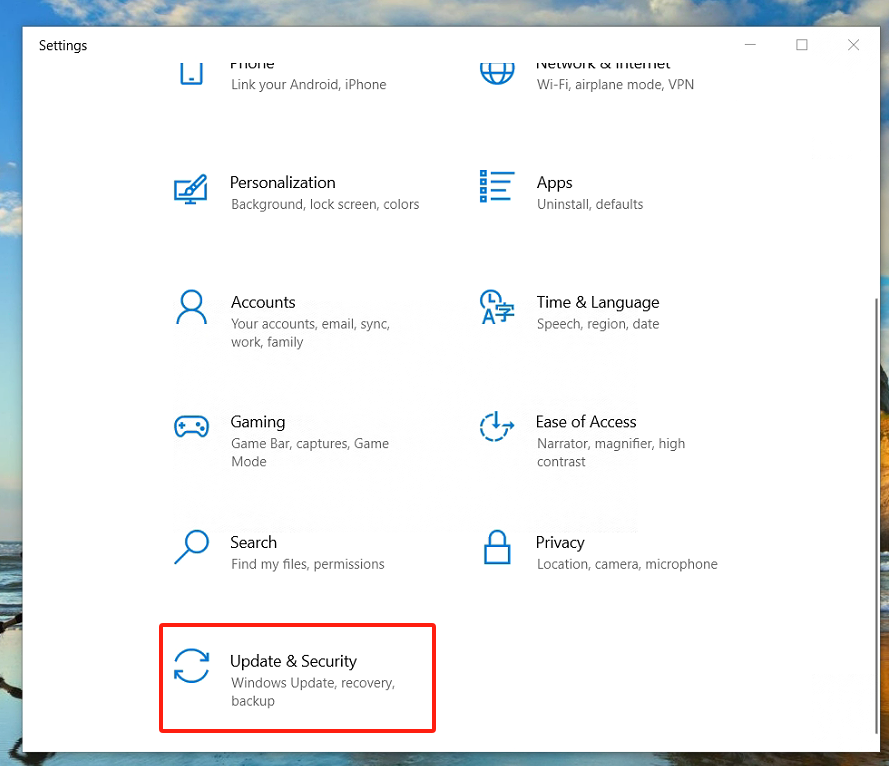
Öffnen Sie die PC-Einstellungen und wählen Sie „Update und Sicherheit“.
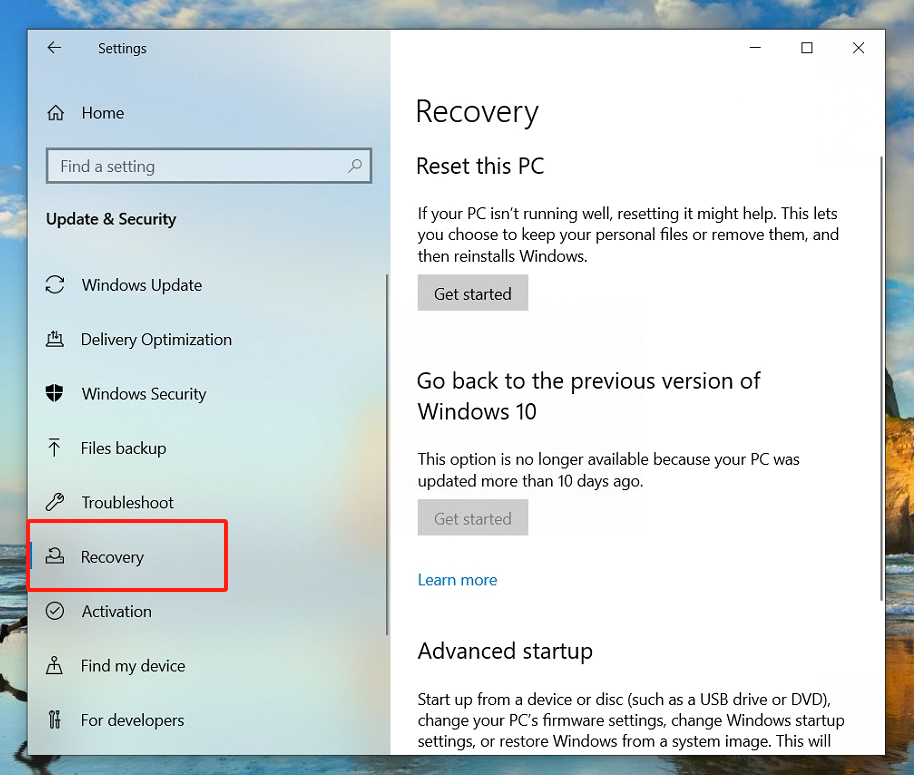
Wählen Sie „Wiederherstellung“.
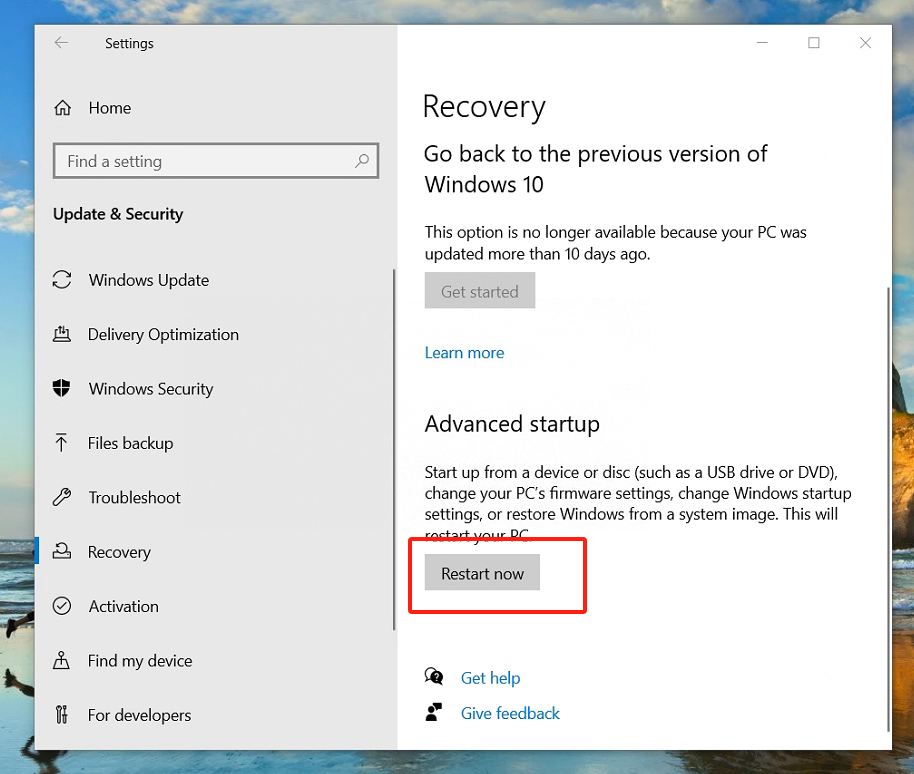
Wählen Sie „Jetzt neu starten“.
Wählen Sie „Problembehandlung“.
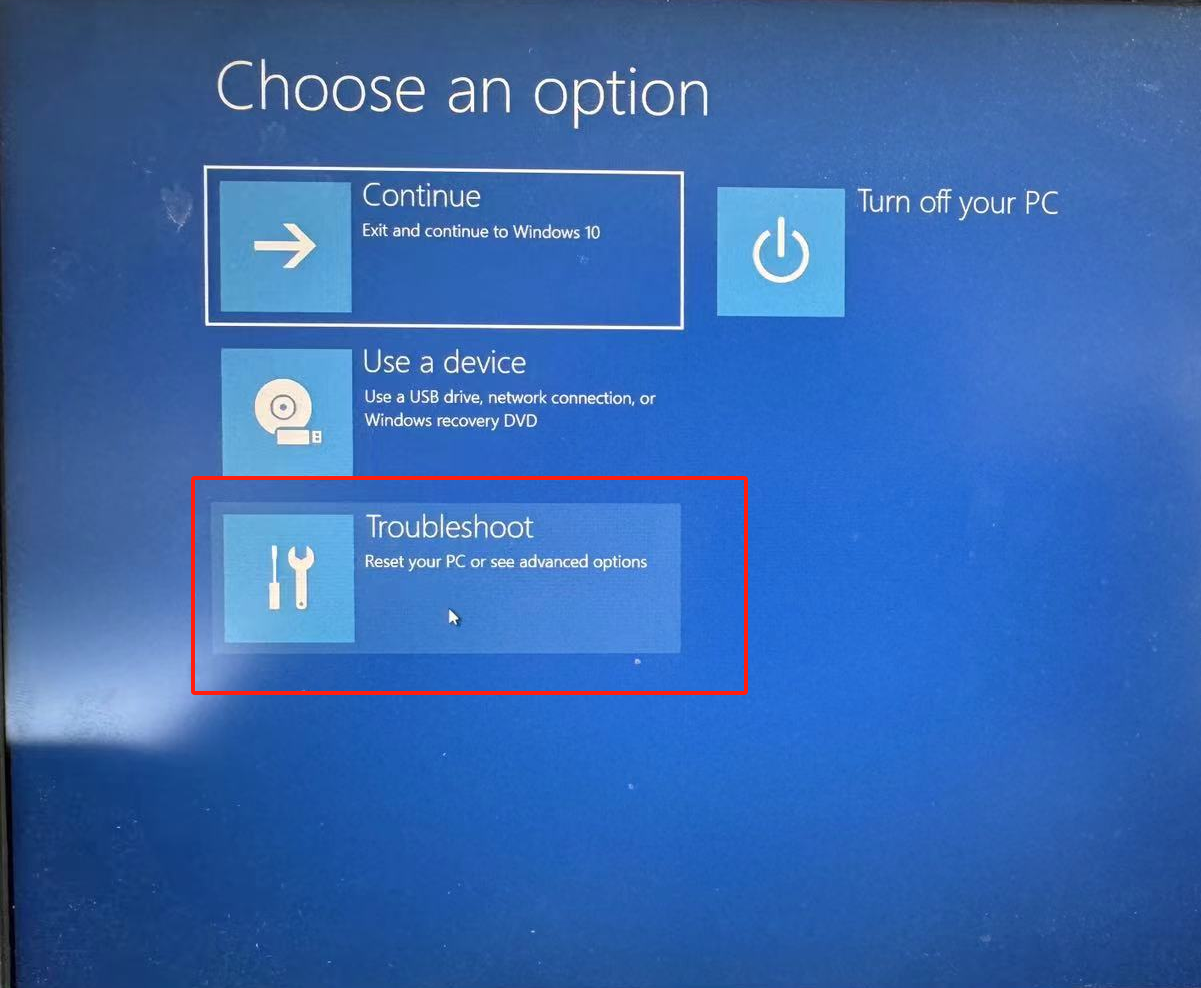
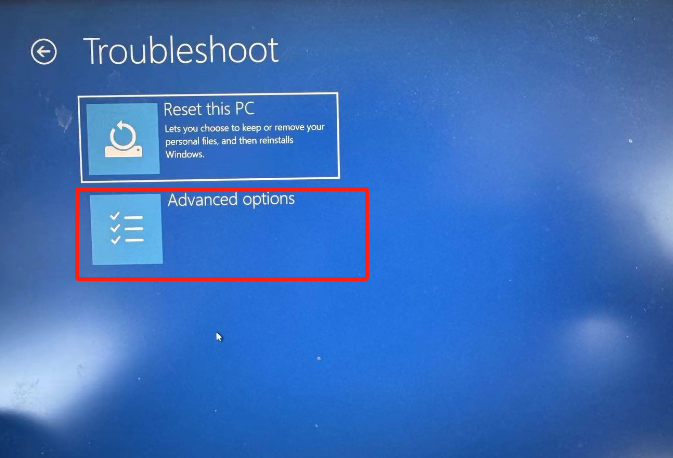
Wählen Sie „Erweiterte Optionen“.
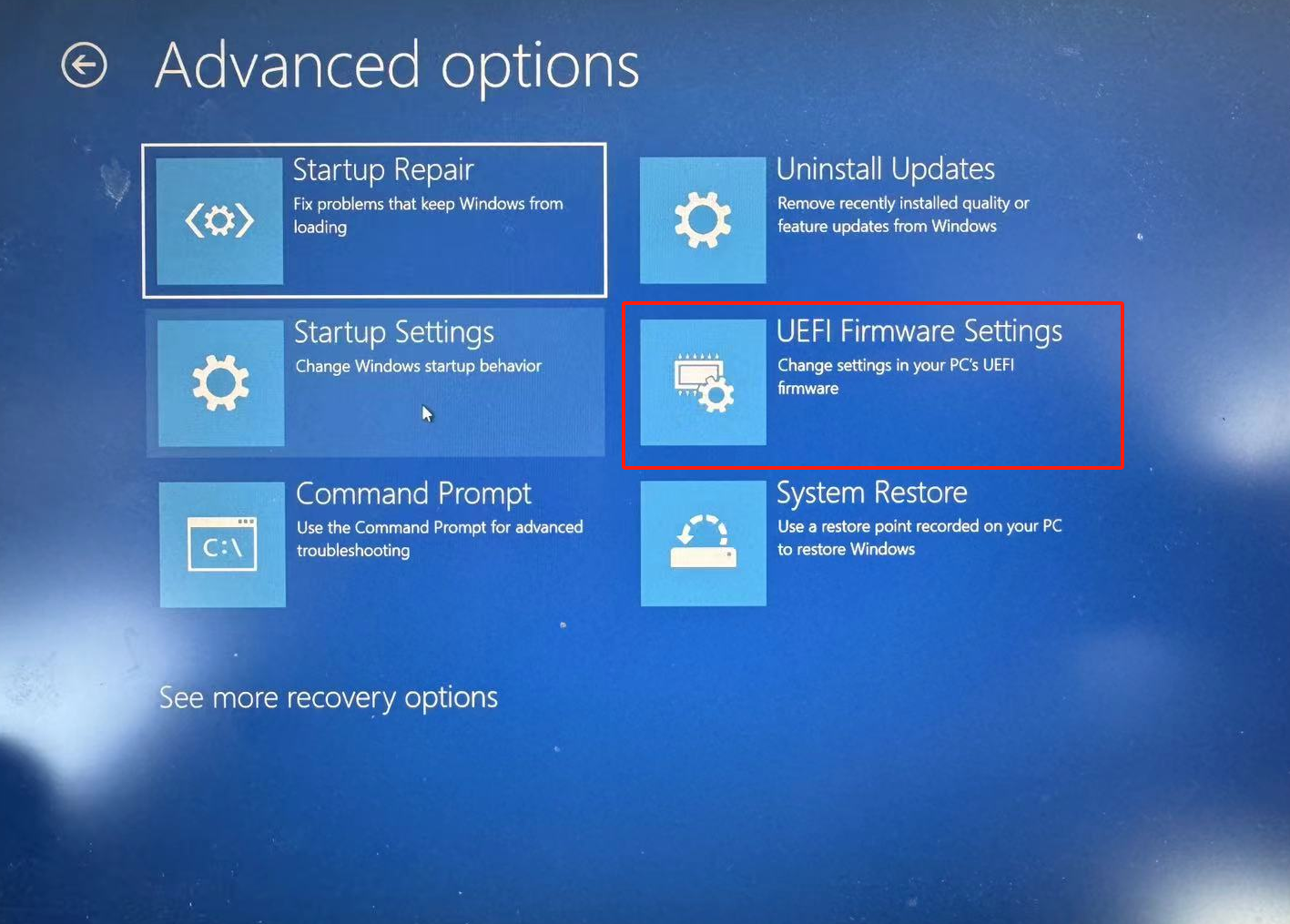
Wählen Sie „UEFI-Firmwareeinstellungen“.
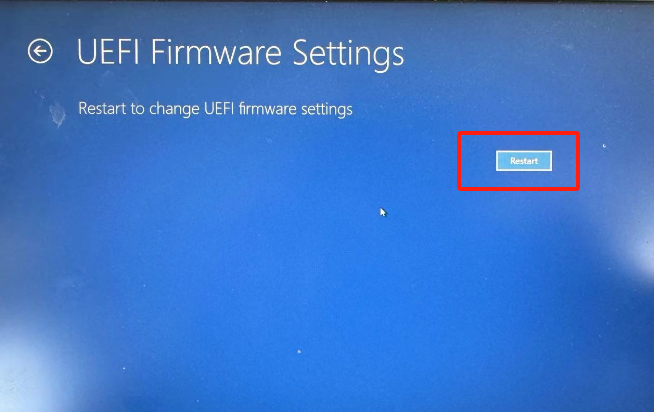
Wählen Sie „Neustart“.
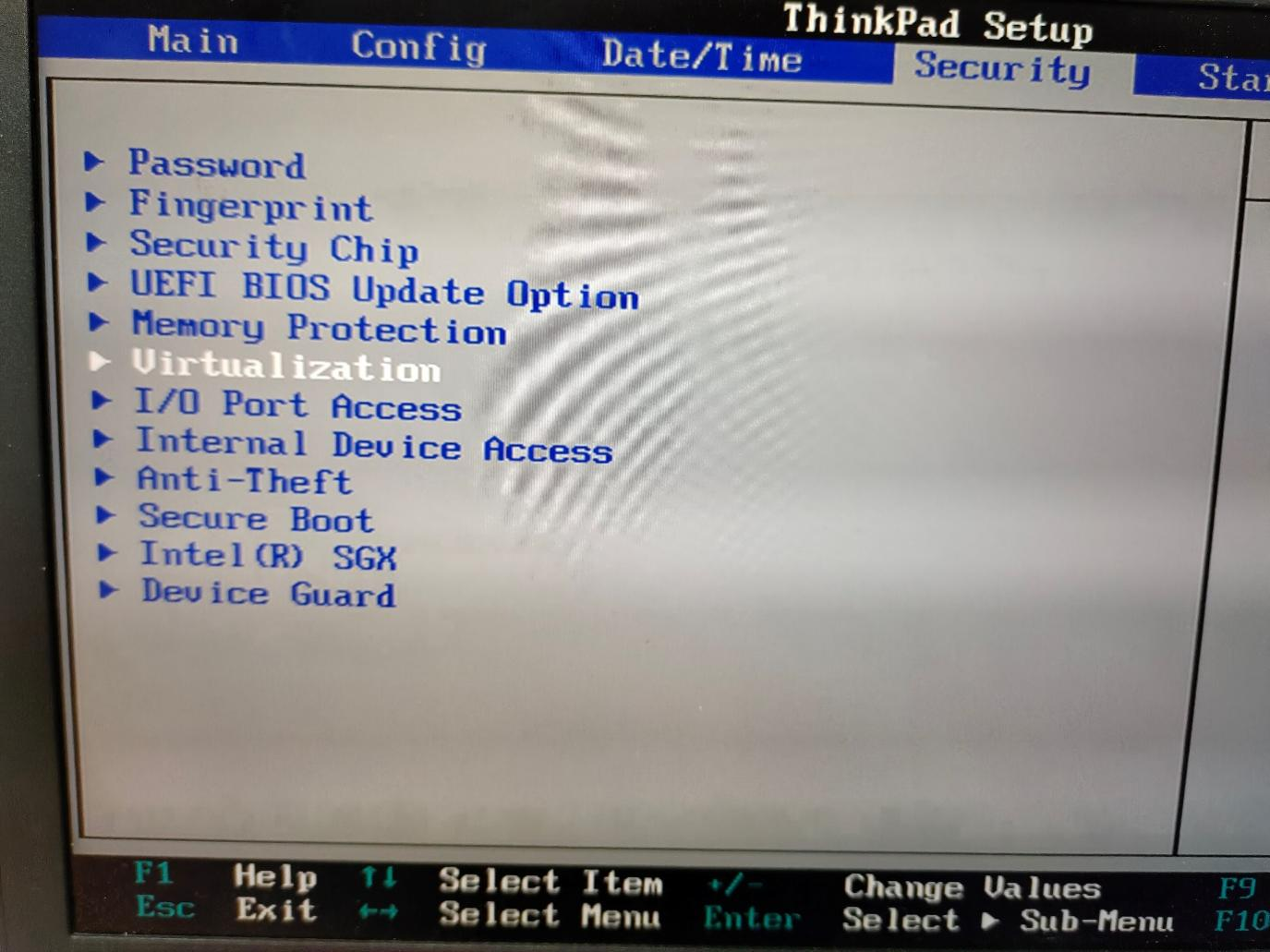
Wählen Sie unter „Security“ den Punkt „Virtualization“.
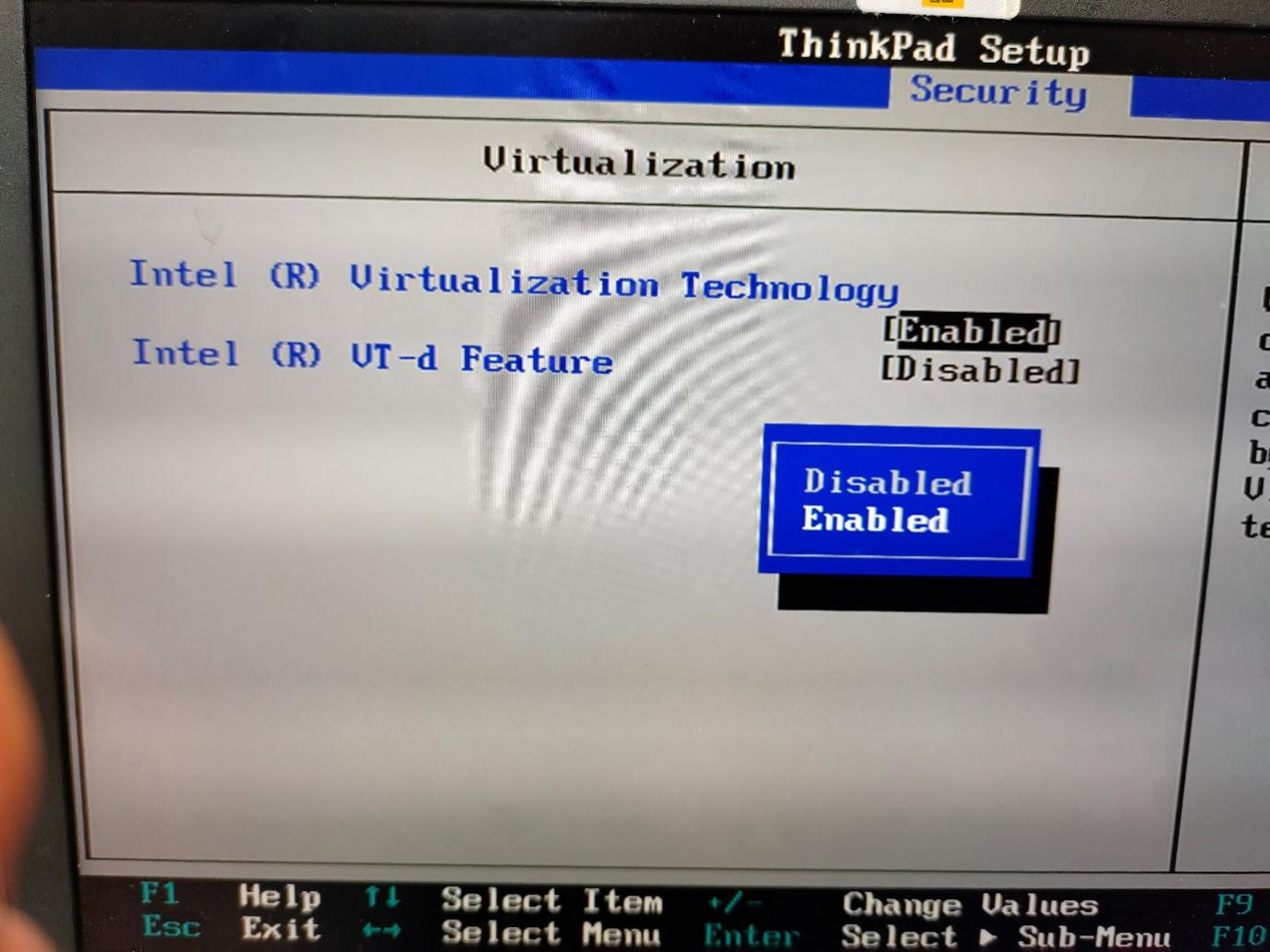
Wählen Sie „Enabled“ und bestätigen Sie mit der „Enter“-Taste.
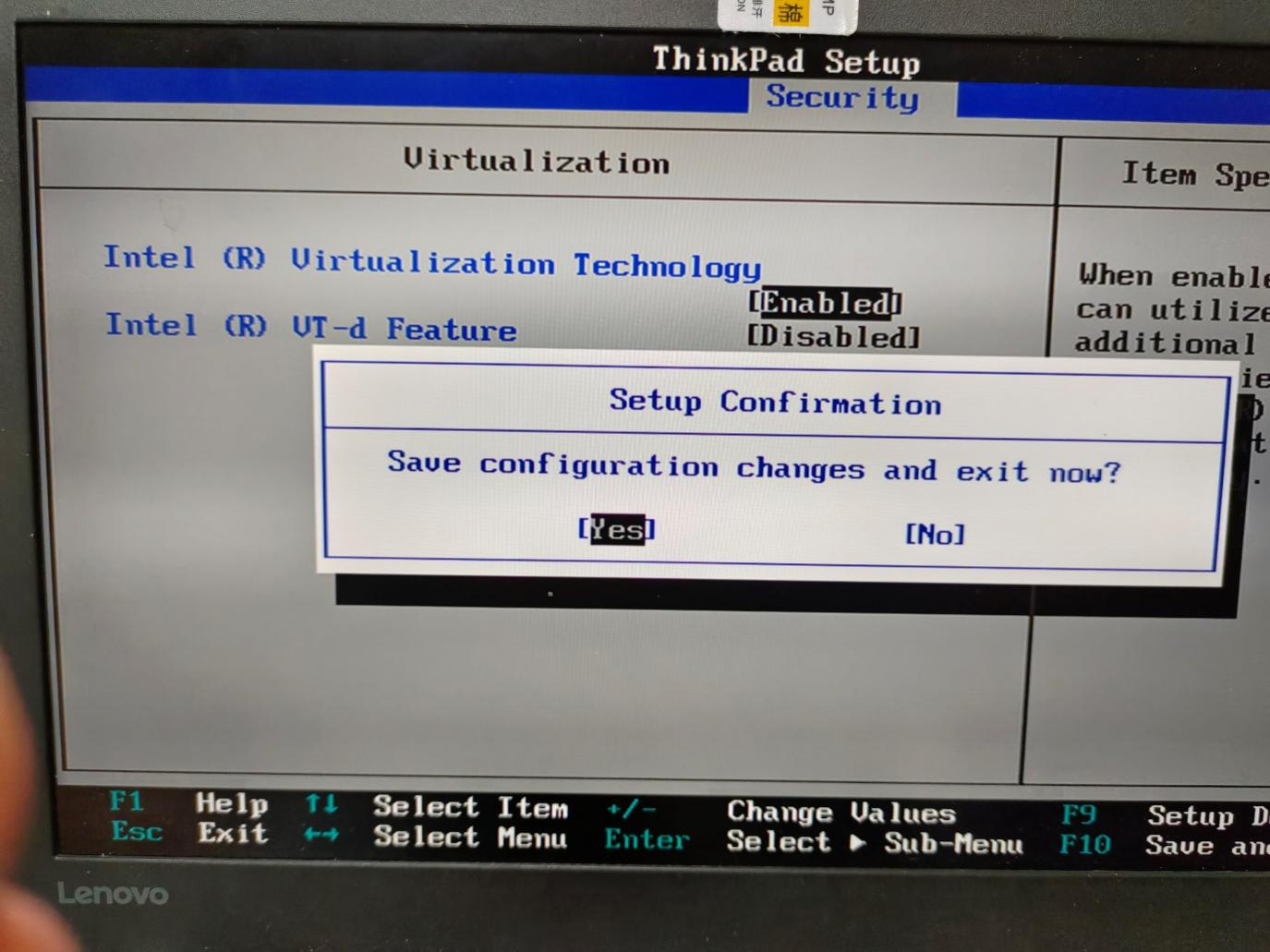
Drücken Sie „F10“, wählen Sie „Yes“ und bestätigen Sie mit „Enter“, um die Änderungen zu speichern.
3.2. Anhang 2: Hinzufügen einer virtuellen Netzwerkkarte (Loopback-Adapter)
Öffnen Sie den Geräte-Manager, drücken Sie die „Windows-Taste-X“ und wählen Sie „Geräte-Manager“.

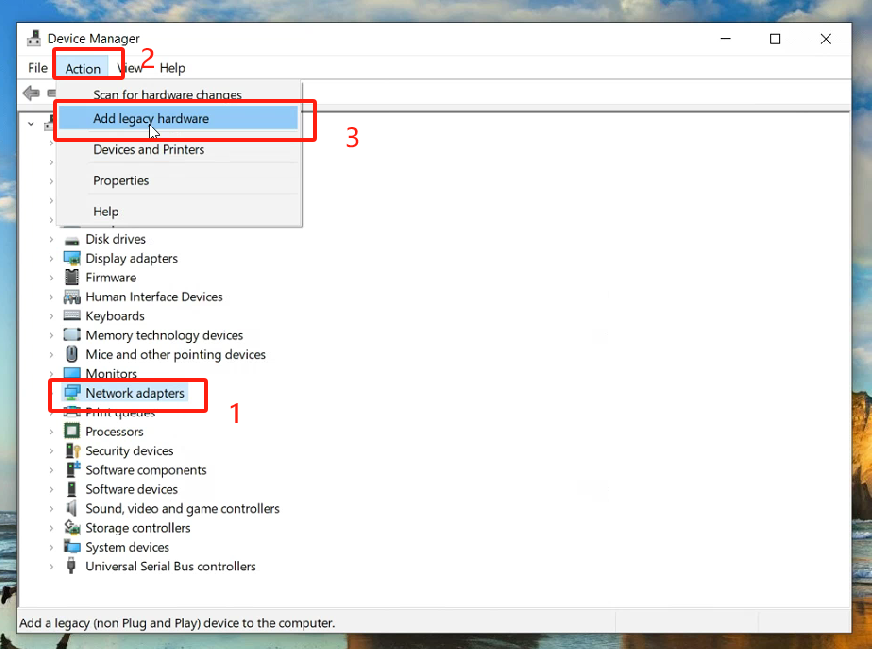
Fügen Sie einen Netzwerkadapter hinzu.
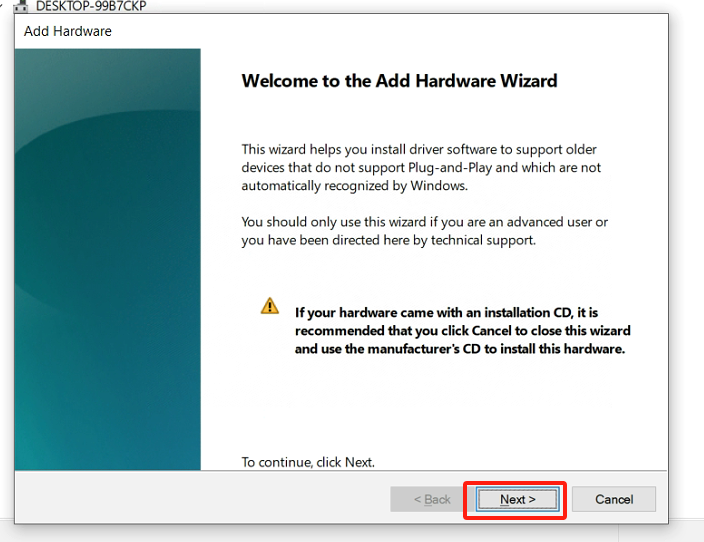
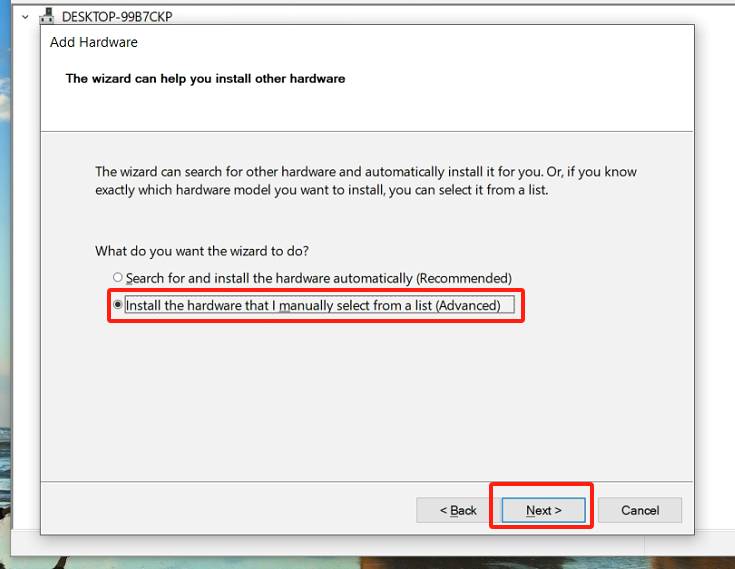
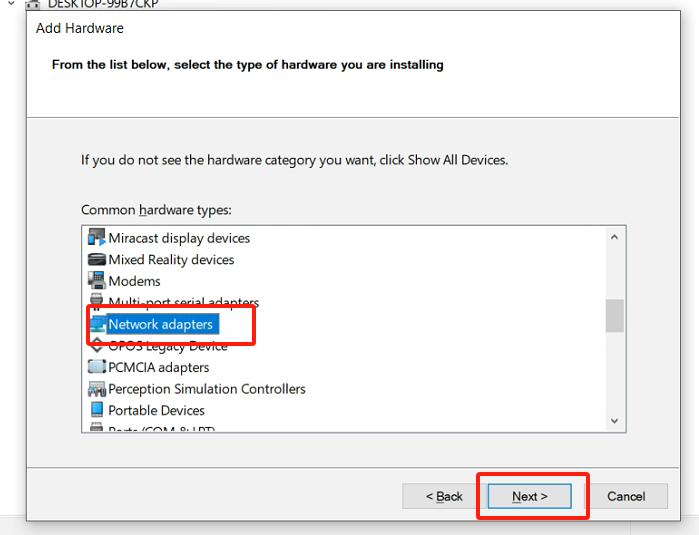
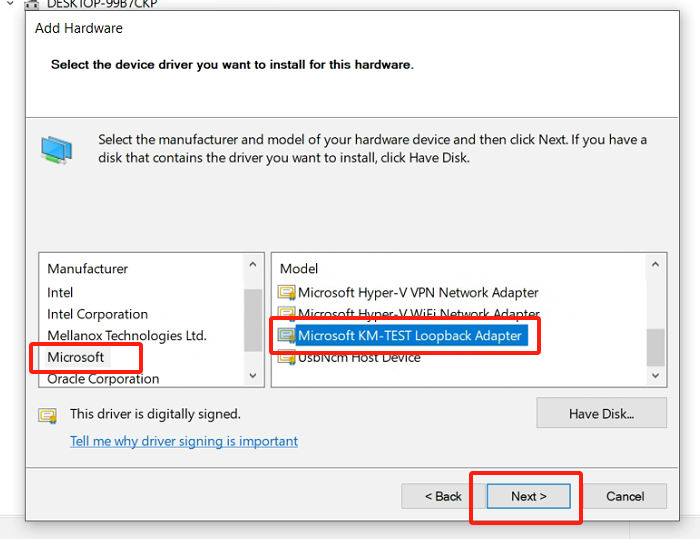
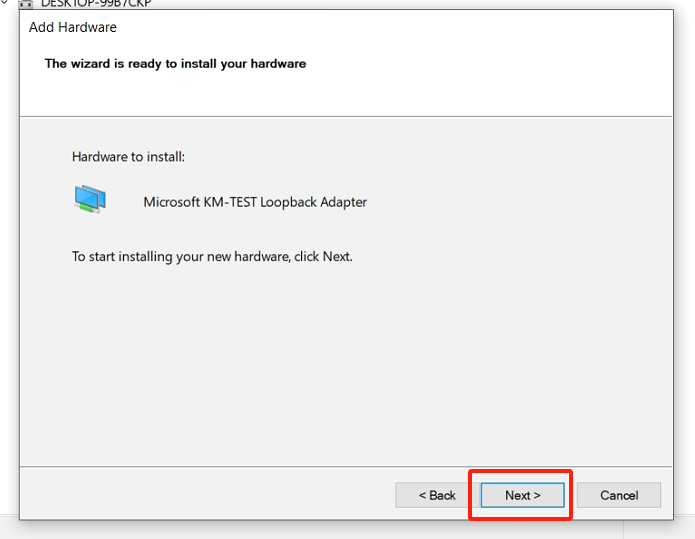
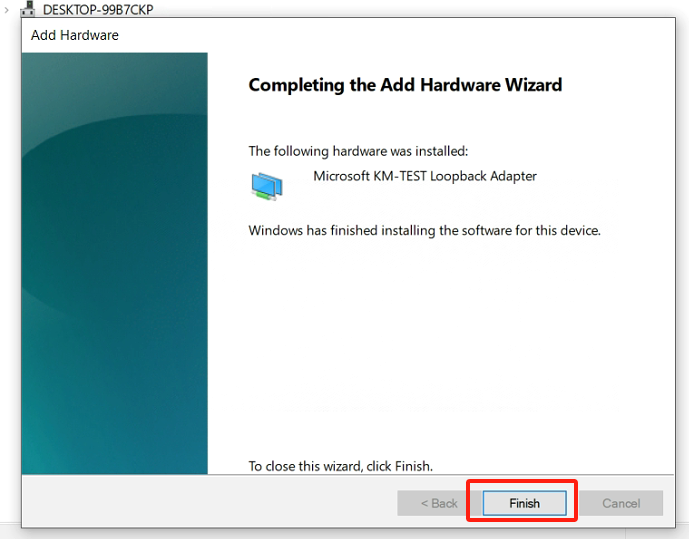
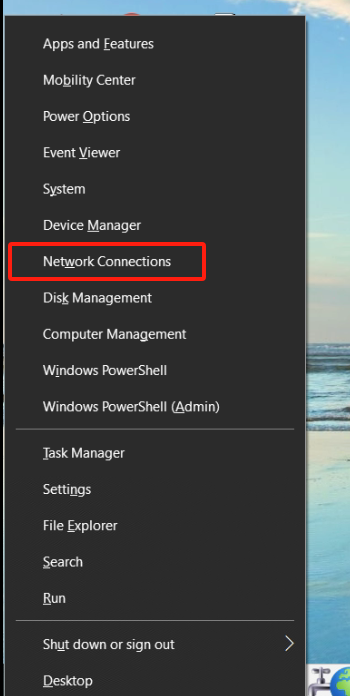
Überprüfen Sie die virtuelle Netzwerkkarte, drücken Sie „Windows-Taste-X“ und wählen Sie „Netzwerkverbindungen“.
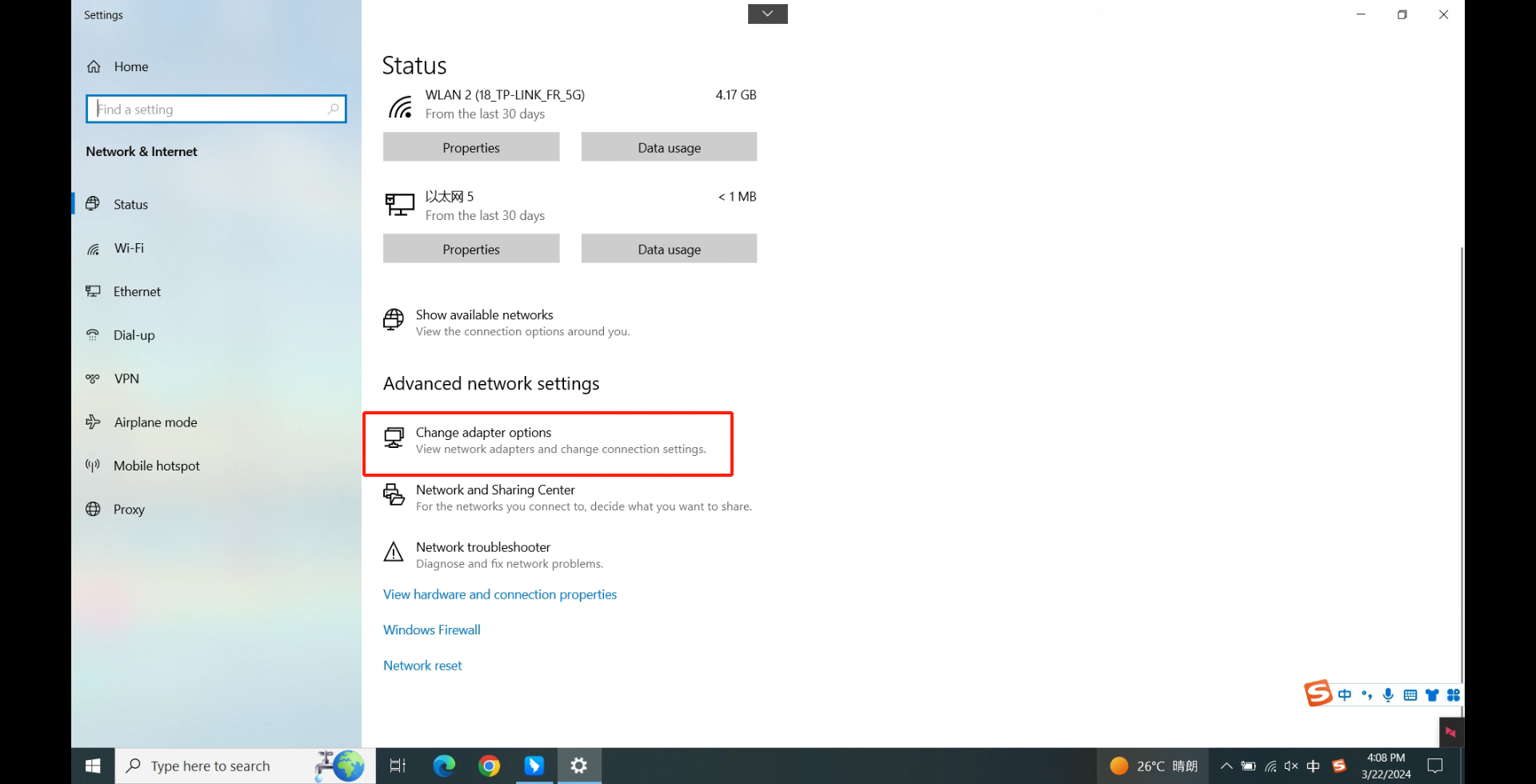
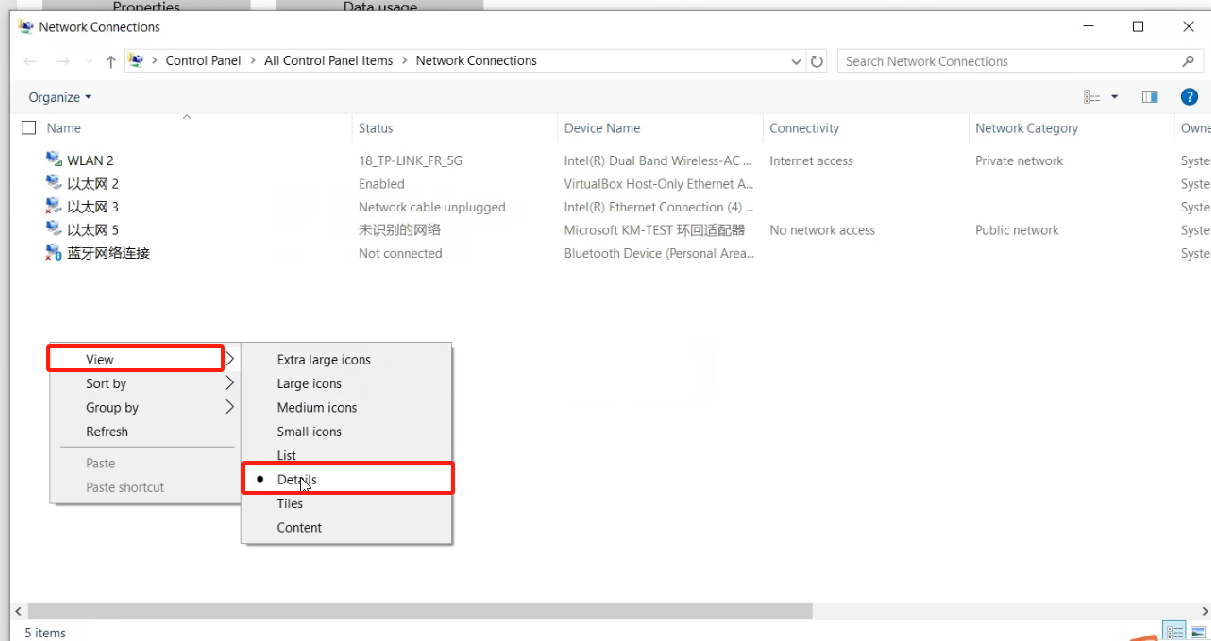
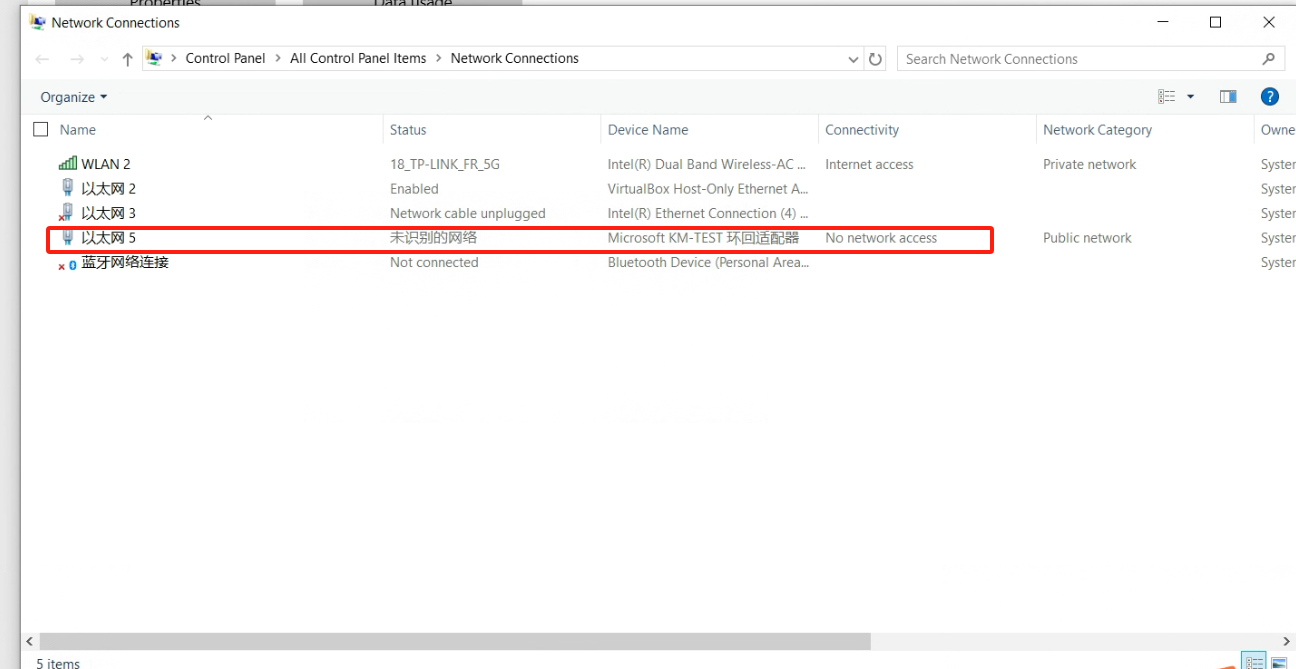
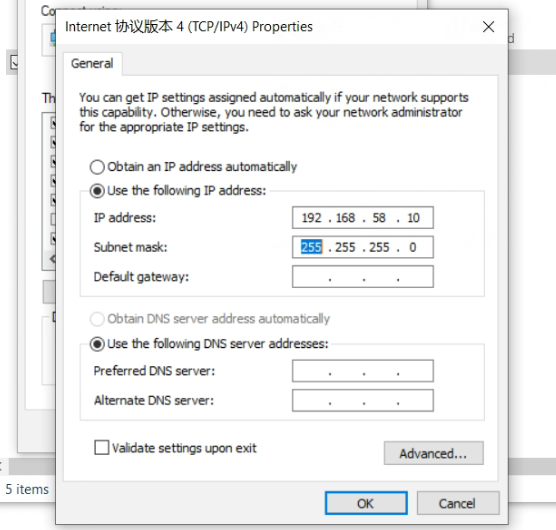
Konfigurieren Sie das Netzwerk des Loopback-Adapters.
IP-Adresse: 192.168.58.XXX (muss im selben Subnetz wie 192.168.58.2 liegen).
Subnetzmaske: 255.255.255.0.
Öffnen Sie die Netzwerkkonfiguration von Virtualbox, wählen Sie als Schnittstellenname den „Loopback-Adapter“ und starten Sie die VM.
3.3. Anhang 3: Root-Berechtigungen
Nach der Installation von Ubuntu kann sich der Root-Benutzer standardmäßig nicht anmelden, und das Passwort ist leer. Um sich als Root-Benutzer anzumelden, muss zuerst ein Passwort für den Root-Benutzer festgelegt werden.
Öffnen Sie ein Terminal, geben Sie sudo passwd root ein, drücken Sie die Eingabetaste, geben Sie dann mehrmals ein Passwort ein. Eine Meldung zeigt an, dass das Passwort erfolgreich festgelegt wurde.

Geben Sie im Terminal weiter den Befehl su - root ein, um den Benutzer zu wechseln, und geben Sie das Passwort ein.
Warnung
Bei der Eingabe des Befehls muss „-“ unbedingt eingegeben werden. Die Option „-“ bedeutet, dass auch die Umgebungsvariablen mitgewechselt werden. „-“ darf auf keinen Fall fehlen.

3.4. Anhang 4: Docker-Grundbefehle
Docker-Hilfebefehl:
1docker --help
Docker starten:
1systemctl start docker
Docker stoppen:
1systemctl stop docker
Docker neu starten:
1systemctl restart docker
Docker so einstellen, dass er mit dem Systemdienst automatisch startet:
1systemctl enable docker
Docker-Ausführungsstatus anzeigen:
1systemctl status docker
2-- Wenn er läuft, wird nach Eingabe des Befehls ein grünes "active" angezeigt.
Docker-Images:
1docker images: Listet bereits heruntergeladene Images auf, zeigt Images an.
2docker rmi Image-ID oder -Name: Löscht lokale Images.
3docker rmi -f Image-ID oder -Name: Löscht Images (erzwungen).
4docker build: Erstellt ein Image.
5docker search Image-ID oder -Name: Sucht nach Images mit dem Schlüsselwort im Docker Hub-Repository.
6docker pull Image-ID oder -Name: Lädt ein Image aus dem Repository herunter.
Docker-Container:
 1docker ps: Listet laufende Container auf.
 2docker ps -a: Zeigt alle Container an, einschließlich gestoppter.
 3docker stop Container-ID oder -Name: Stoppt einen Container.
 4docker kill Container-ID: Stoppt einen Container erzwungen.
 5docker start Container-ID oder -Name: Startet einen gestoppten Container.
 6docker inspect Container-ID: Zeigt alle Informationen eines Containers an.
 7docker container logs Container-ID: Zeigt Container-Logs an.
 8docker top Container-ID: Zeigt Prozesse in einem Container an.
 9docker exec -it Container-ID /bin/bash: Betritt einen Container.
10exit: Verlässt den Container.
11docker rm Container-ID oder -Name: Löscht einen gestoppten Container.
12docker rm -f Container-ID: Löscht einen laufenden Container (erzwungen).
13docker exec -it Container-ID sh: Betritt einen Container (mit Shell).