1. Virtuelle Maschine - VMware
1.1. Überblick
Dieses Handbuch soll die Verwendung der FAIRINO SimMachine VM erläutern.
1.2. Bedienungsanleitung
1.2.1. VMware Workstation installieren
VMware Workstation Demoversion: 17.6.3 (diesen Schritt überspringen, wenn bereits installiert).
Suchen Sie im Browser direkt nach der offiziellen VMware-Website oder klicken Sie direkt auf den Link https://www.vmware.com, laden Sie das Installationspaket herunter und installieren Sie es mit den Standardpfaden.
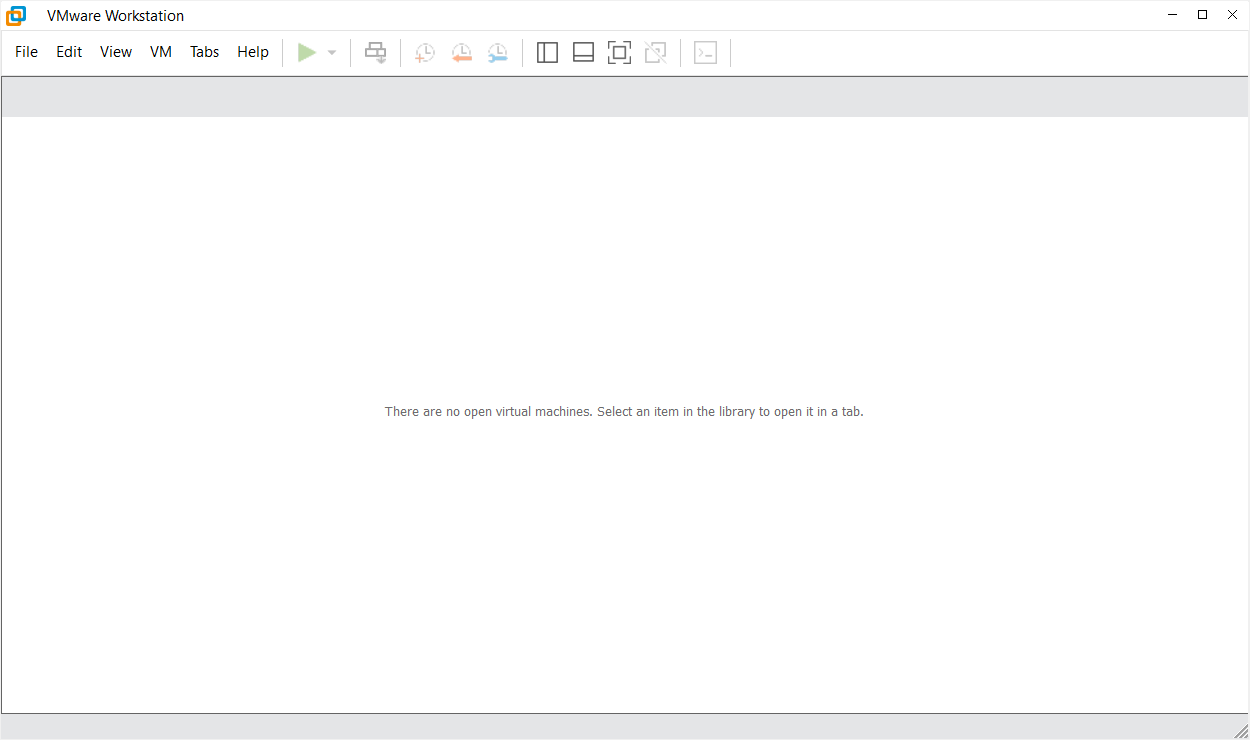
Abbildung 6.2-1 VMWare-Oberfläche
1.2.2. Image öffnen
Laden Sie das VM-Image FAIRINO_SimMachine.zip herunter und entpacken Sie es.
Öffnen Sie VMware und klicken Sie auf File -> Open. Wie in Abbildung 2-2 dargestellt:
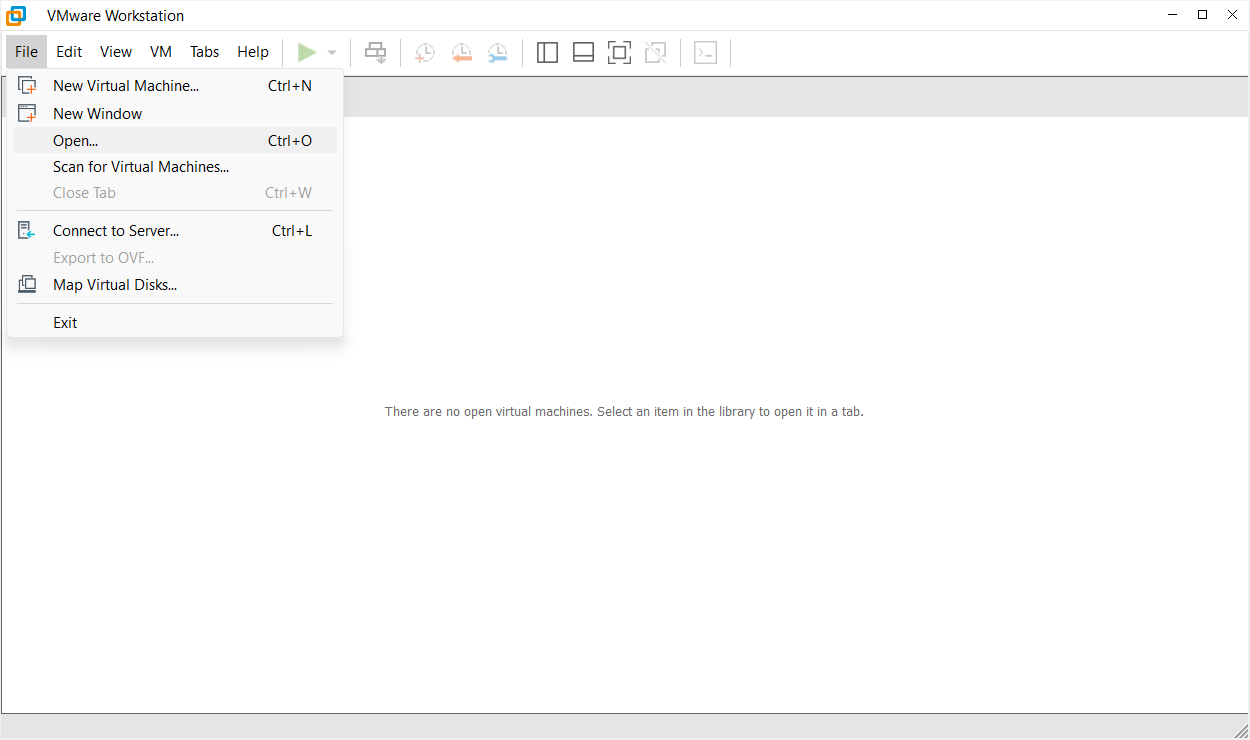
Abbildung 6.2-2 Image öffnen
Navigieren Sie zum entpackten Ordner und wählen Sie die Datei mit der Endung .vmx aus. Wie in Abbildung 2-3 dargestellt:
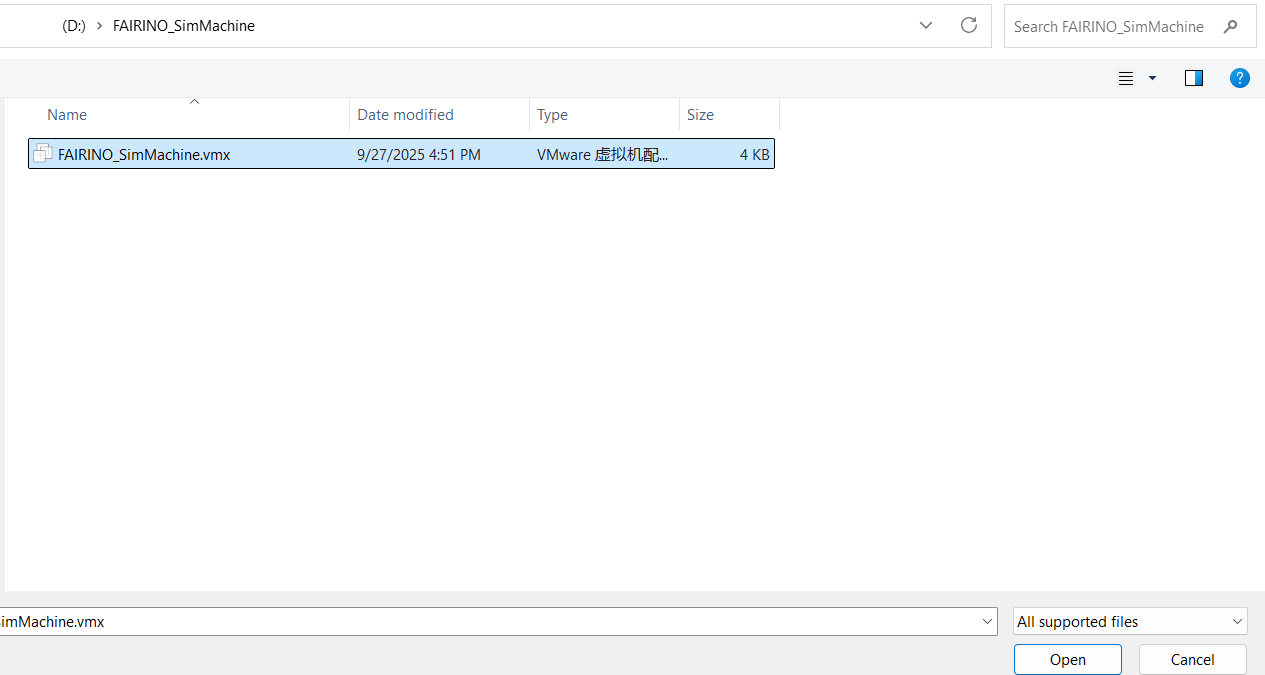
Abbildung 6.2-3 Datei auswählen
Klicken Sie auf „Power on this virtual machine“, um die VM zu starten. Wie in Abbildung 2-4 dargestellt:
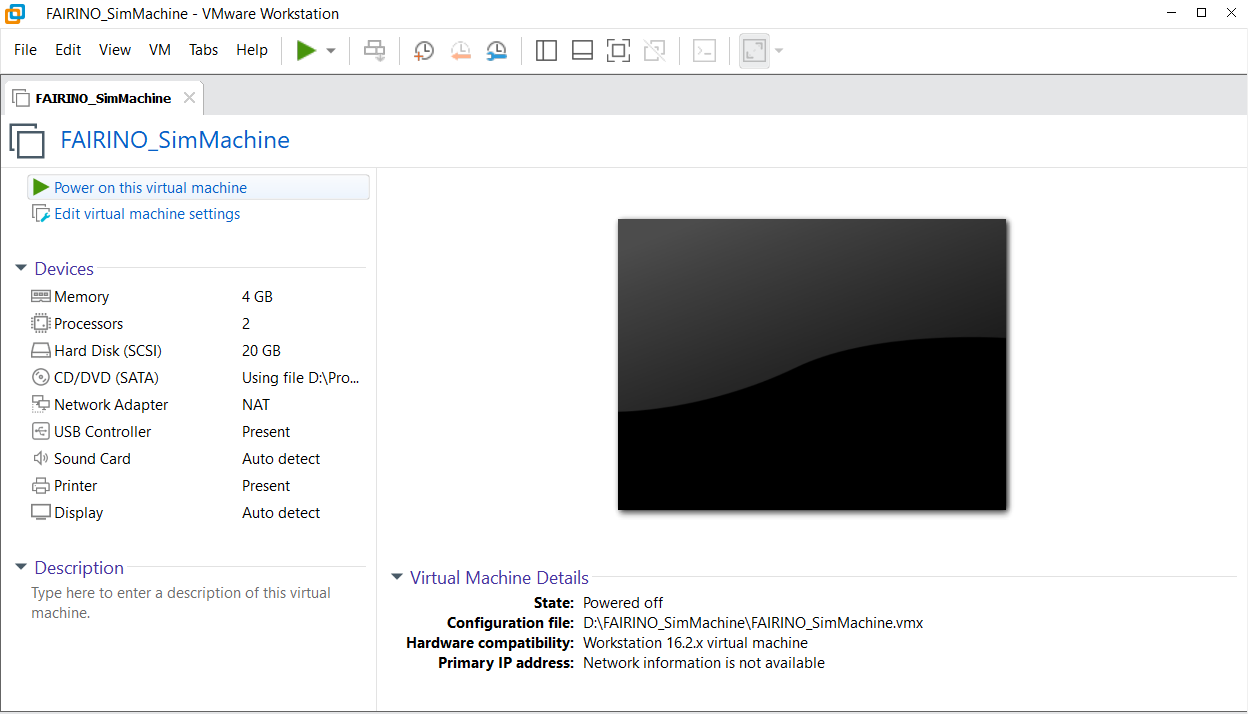
Abbildung 6.2-4 VM starten
Navigieren Sie im entpackten Ordner zu „fr_get_vm_net“ und doppelklicken Sie darauf. Wie in Abbildung 2-5 dargestellt, wird die IP-Adresse der VM ausgegeben. Wie in Abbildung 2-6 dargestellt.
Bemerkung
Sollte der Abruf fehlschlagen, rufen Sie die IP-Adresse bitte direkt in der VM mit dem Befehl ifconfig ab.
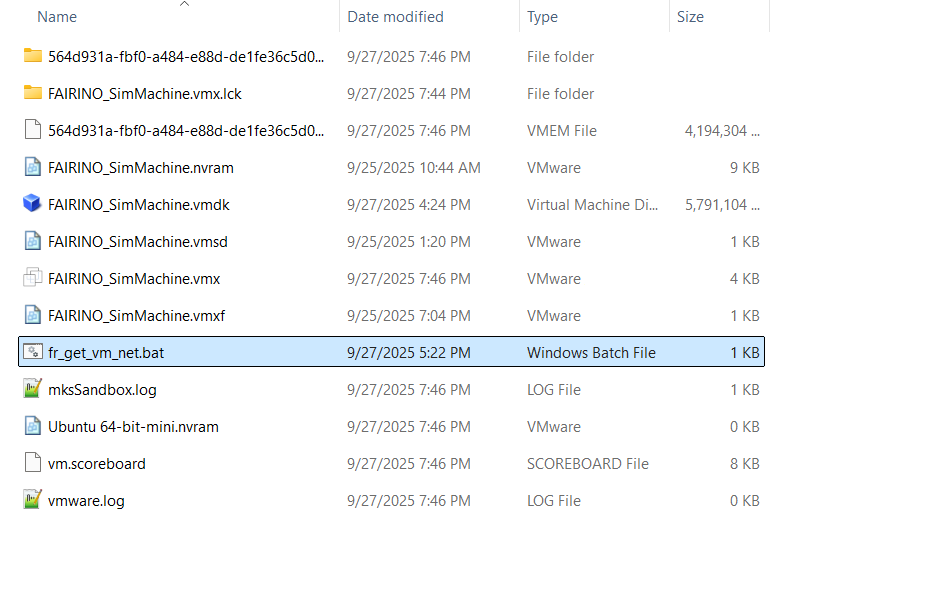
Abbildung 6.2-5 fr_get_vm_net.bat
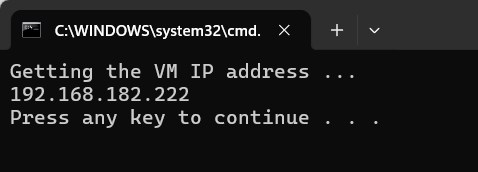
Abbildung 6.2-6 VM-IP-Adresse
1.2.3. Zugriff auf WebApp unter Windows
Geben Sie nach Erhalt der VM-IP-Adresse diese direkt im Windows-Browser ein, um auf die WebApp zuzugreifen. Geben Sie z.B. 192.168.182.222 ein, wie in Abbildung 2-7:
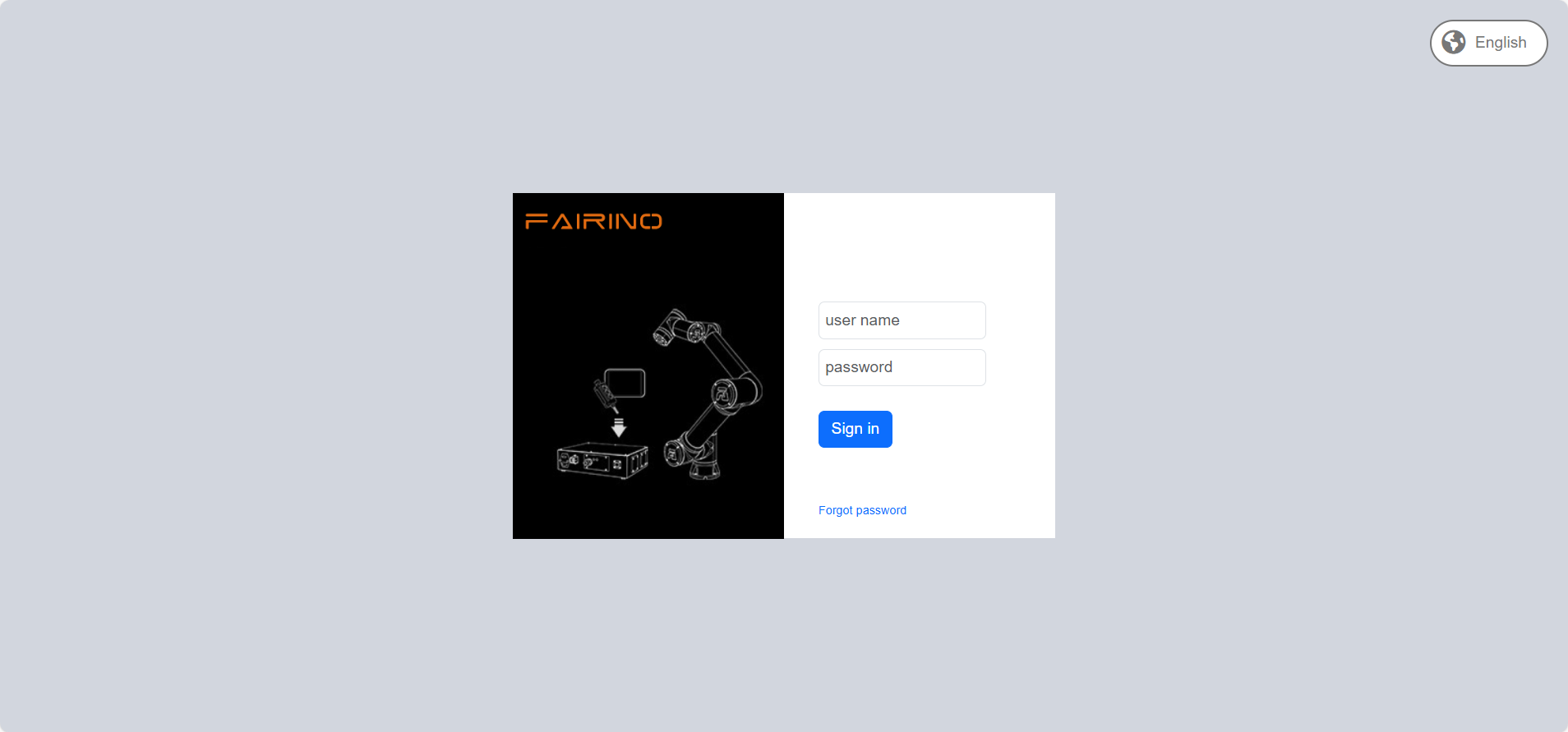
Abbildung 6.2-7 Zugriff auf WebApp über die VM-IP