2. Virtuelle Maschine - Docker
2.1. Linux-Bereitstellung des Docker-Images
2.1.1. Betriebsumgebung
System der virtuellen Maschinenumgebung: Ubuntu 18.04.6;
System der virtuellen Maschinenumgebung: RAM 4G, ROM 50G, 6-Kern-CPU;
Betriebsberechtigung: Verwendung der Superuser-Root-Berechtigung, siehe Anhang 3 für die Einrichtungsmethode;
Docker-Installationsdatei: fr_docker.tar.gz;
FAIRINO SimMachine-Image: FAIRINOSimMachine.tar;
2.1.2. Docker installieren
Wenn der Benutzer Docker bereits installiert und bereitgestellt hat, überspringen Sie diesen Abschnitt und fahren Sie mit der Image-Bereitstellung in 1.3 fort.
Laden Sie fr_docker.tar.gz herunter und legen Sie es im Ubuntu-Dateipfad /opt/ ab.
Entpacken Sie fr_docker.tar.gz, am Beispiel des Verzeichnisses /opt/:
1cd /opt/ && tar -zxvf fr_docker.tar.gz

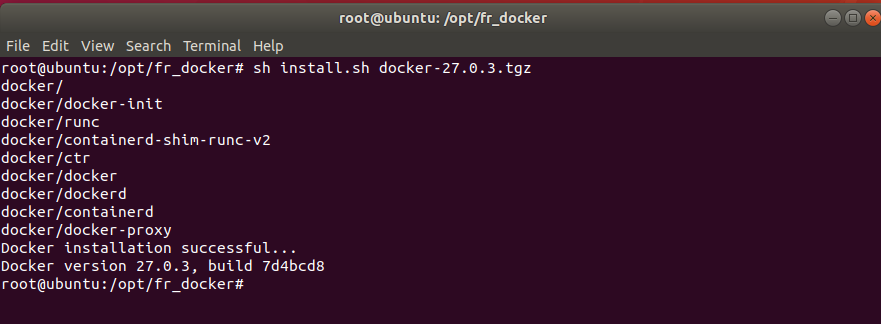
Führen Sie das Skript zur Docker-Installation aus:
1sh install.sh docker-27.0.3.tgz
Nachdem das Skript ausgeführt wurde, erscheint die Versionsnummer, was eine erfolgreiche Installation anzeigt.
2.1.3. Image-Konfiguration
2.1.3.1. Docker-Image importieren
Laden Sie das VM-Image FAIRINOSimMachine.tar herunter und entpacken Sie es.
Überprüfen Sie die Docker-Version, um zu bestätigen, dass es installiert ist.
1docker -v

Image importieren
1docker load -i ./FAIRINOSimMachine.tar
Das Erscheinen von fairno_simmachine:latest zeigt den Abschluss des Imports an.
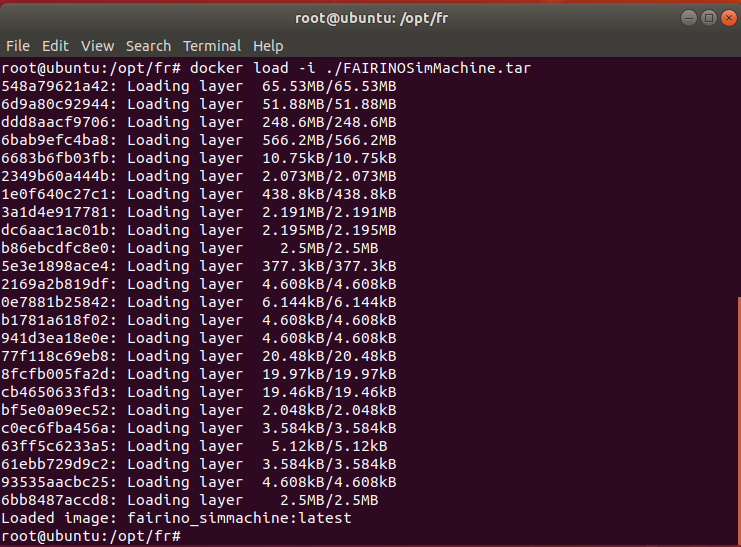
Führen Sie docker images aus, um zu überprüfen, ob der Import erfolgreich war.
2.1.3.2. Benutzerdefiniertes Bridge-Netzwerk erstellen
Führen Sie den folgenden Befehl aus, um ein Bridge-Netzwerk mit dem Namen fairino-net und dem Subnetz 192.168.58.0/24 zu erstellen.
1docker network create --driver bridge --subnet 192.168.58.0/24 --gateway 192.168.58.1 fairino-net
Netzwerk anzeigen
1docker network ls
Die Existenz des fairino-net-Netzwerks zeigt die erfolgreiche Erstellung an.

2.1.3.3. Docker-Container zum ersten Mal starten
Container erstellen und starten
Starten Sie den Container mit dem fairino-net-Netzwerk und dem fairino_simmachine-Image.
1docker run -d -P --name fairino-container --privileged -u root --net fairino-net fairino_simmachine

1docker ps
Überprüfen Sie, ob der Container erfolgreich gestartet wurde. Das Erscheinen von fairino-container zeigt den erfolgreichen Start an.

2.2. Web-basierte Bedienung des virtuellen Roboters
2.2.1. Container läuft normal
Dieser Abschnitt gilt für Container, die nicht zum ersten Mal gestartet werden, falls der Container aufgrund eines Neustarts des Computers oder eines Docker-Stopps nicht im Hintergrund läuft.
Docker starten:
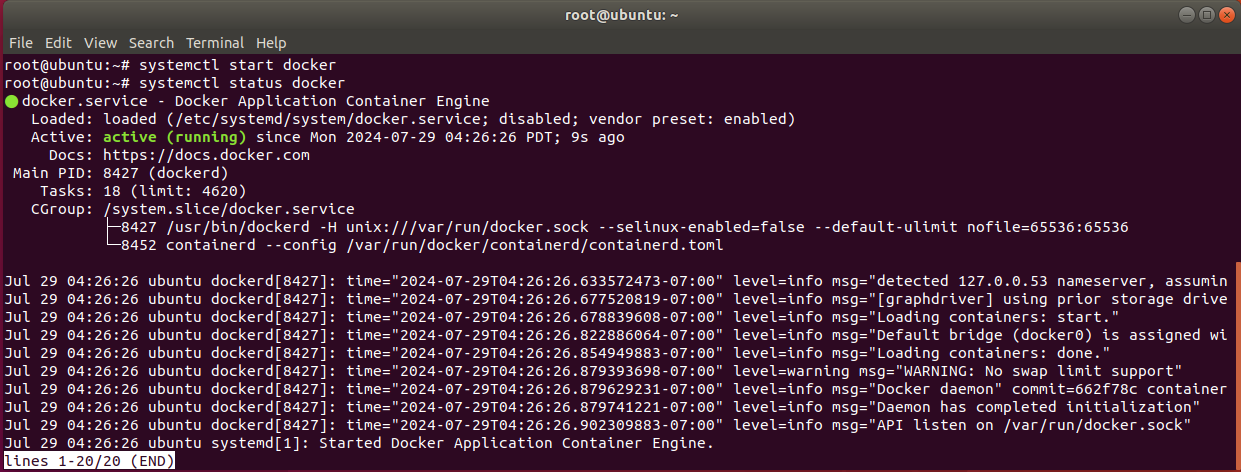
1systemctl start docker
Docker-Status anzeigen:
1systemctl status docker
Grünes active(running) zeigt einen erfolgreichen Start an.
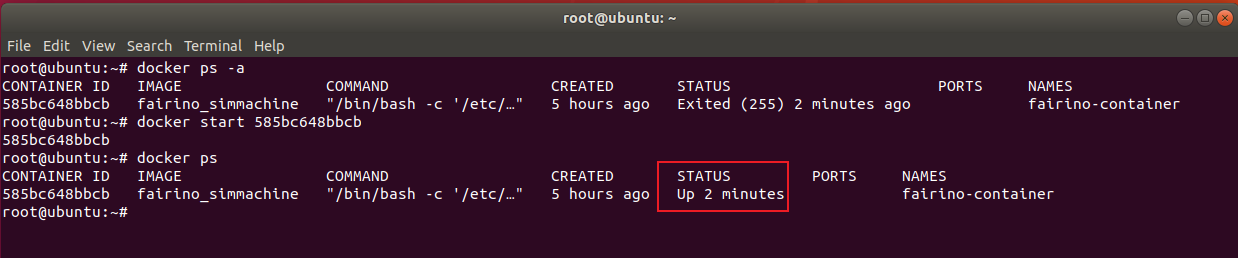
Führen Sie docker ps -a aus, um die Container-ID anzuzeigen.

Führen Sie docker start [CONTAINER_ID] aus.

Bei erfolgreicher Ausführung führen Sie erneut docker ps aus, um zu sehen, dass der Container läuft.
2.2.2. Virtuellen Roboter bedienen
Stellen Sie sicher, dass der Docker-Container läuft.
1docker ps
Das Erscheinen von fairino-container zeigt an, dass er läuft.

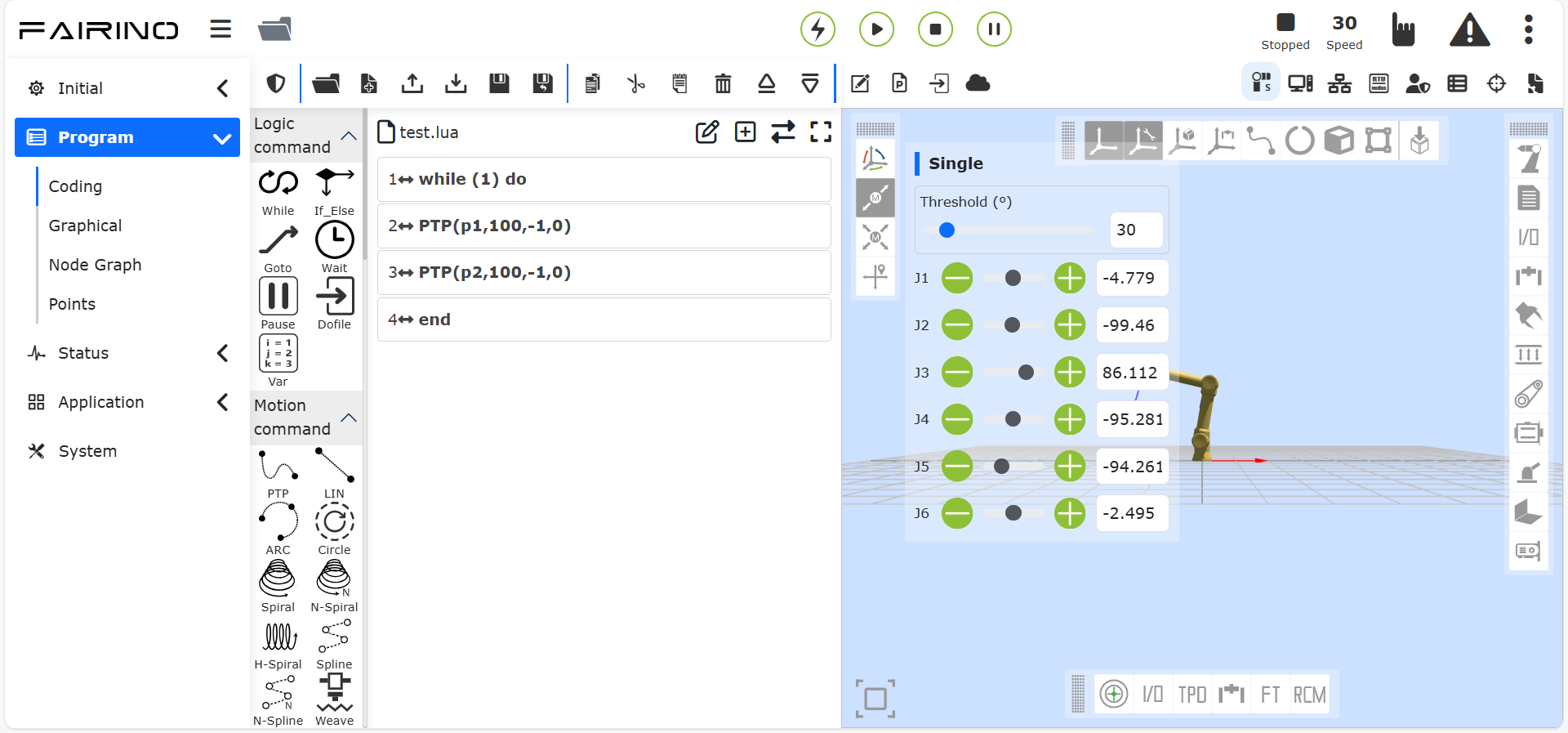
Öffnen Sie einen Browser und geben Sie die Standard-IP 192.168.58.2 ein, um auf die Weboberfläche zuzugreifen und den virtuellen Roboter zu bedienen.
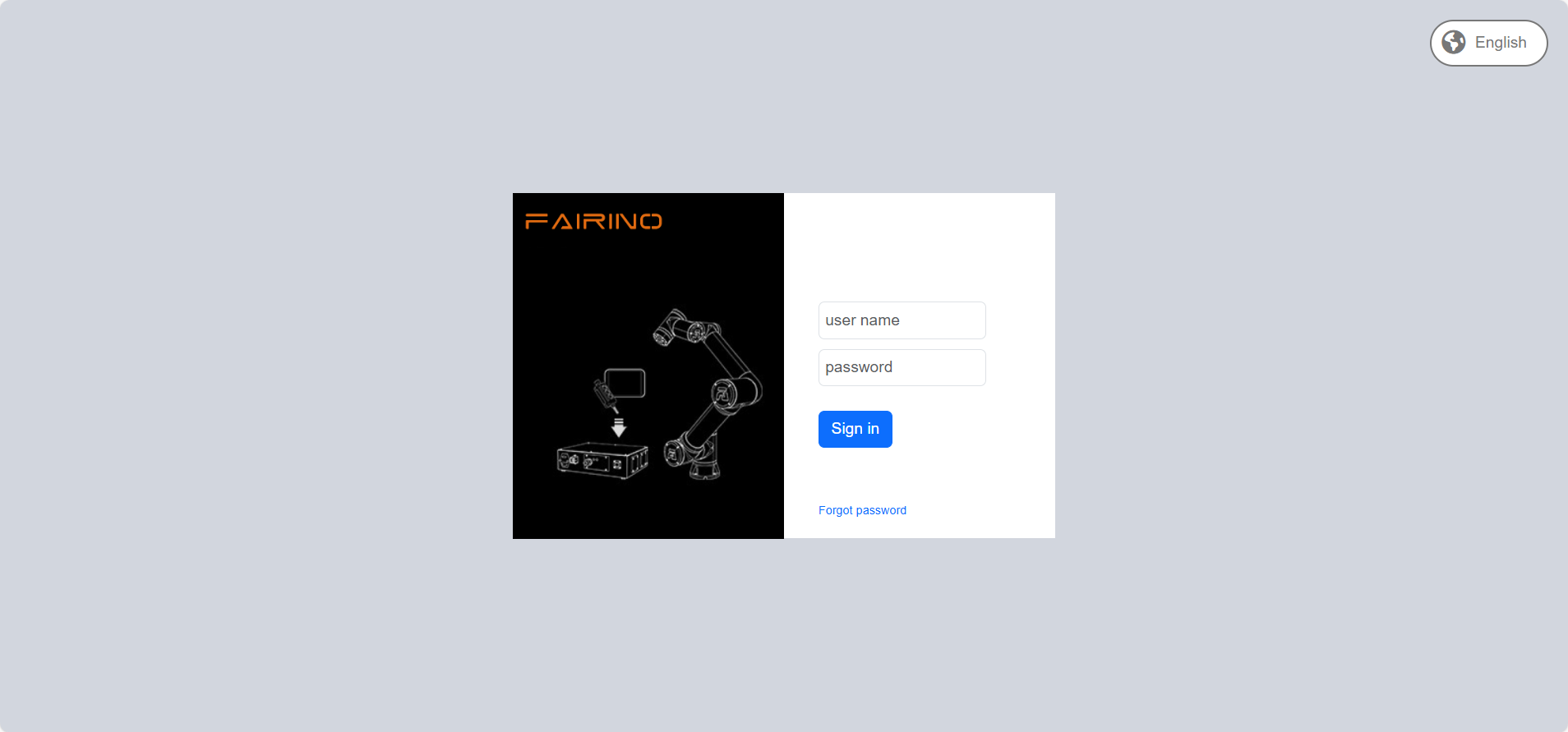
Melden Sie sich mit dem Konto admin an, Passwort: 123.
2.2.3. Benutzer ändert IP-Adresse
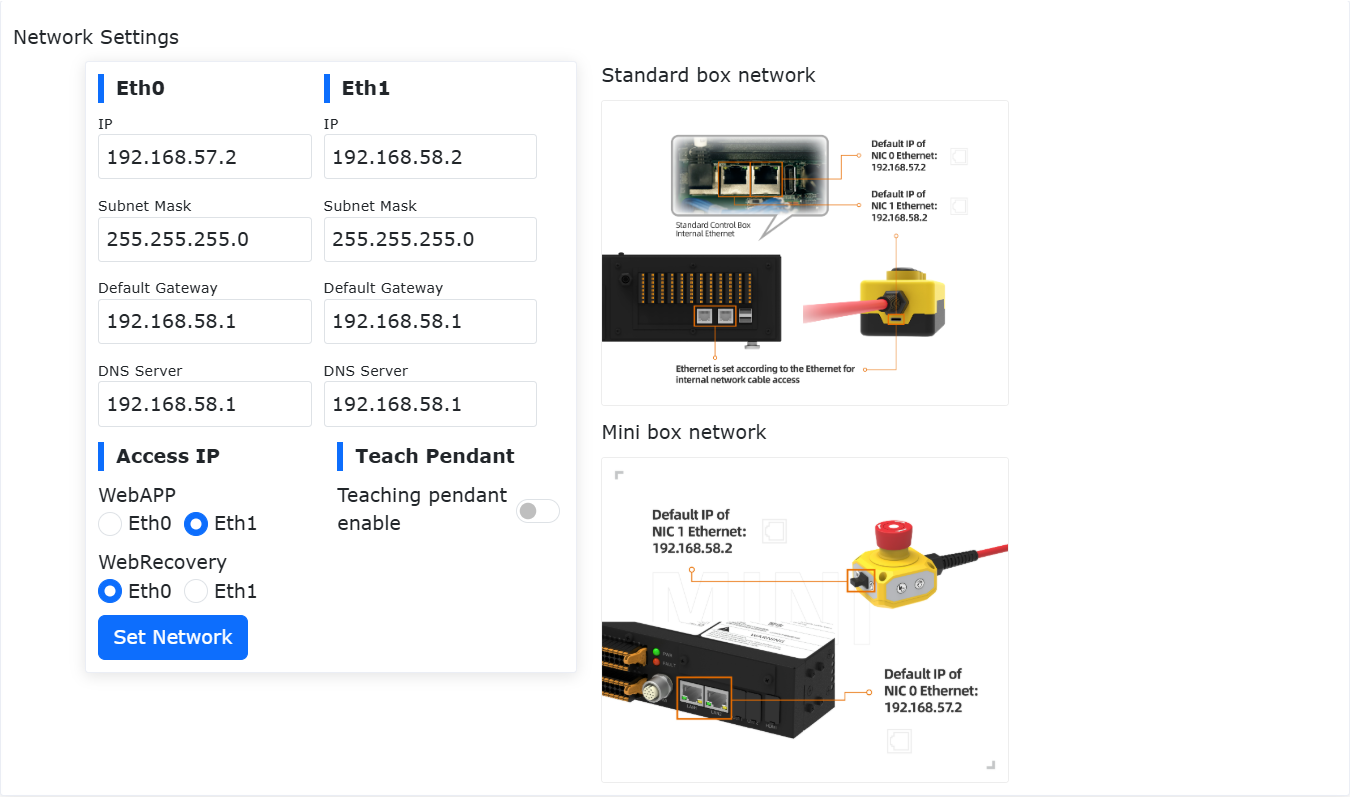
Öffnen Sie einen Browser und geben Sie die Standard-IP 192.168.58.2 ein, um die Webseite zu öffnen;
Melden Sie sich mit dem Konto admin an, Passwort: 123;
Gehen Sie zu „Systemeinstellungen“ → „Allgemeine Einstellungen“ → „Netzwerkeinstellungen“, ändern Sie die IP zur Ziel-IP-Adresse, Subnetzmaske und zum Gateway. Klicken Sie auf „Netzwerk einstellen“;
Öffnen Sie ein Terminal und stoppen Sie den Container;
Container-ID anzeigen:
1docker ps -a

Container stoppen:
1docker stop [CONTAINER_ID]

Konfigurieren Sie das Containernetzwerk neu;
Altes Netzwerk entfernen:
1docker network rm fairino-net
Neues Netzwerk erstellen:
1docker network create --driver bridge --subnet [ZIEL-IP/SUBNETZMAsKE] --gateway [GATEWAY-IP] fairino-net
Am Beispiel von 192.168.56.0/24: docker network create –driver bridge –subnet 192.168.56.0/24 –gateway 192.168.56.1 fairino-net

Verbinden Sie den Container mit dem neu erstellten Netzwerk;
1docker network connect fairino-net [CONTAINER_ID]
Starten Sie den Container neu;
1docker start [CONTAINER_ID]
Öffnen Sie nun den Browser und geben Sie die geänderte IP-Adresse ein, um auf die Weboberfläche zuzugreifen und den virtuellen Roboter zu bedienen.
2.3. Upgrade und Downgrade der VM-Version
2.3.1. Überblick
Dieses Handbuch beschreibt detailliert den Standardprozess für Software-Upgrade- und Downgrade-Operationen bei Verwendung der FAIRINO SimMachine Docker-VM und systematisiert die wichtigsten Punkte, die während des Versionswechsels zu beachten sind.
2.3.2. Vorbereitung und Hinweise für Upgrade/Downgrade
2.3.2.1. Betriebsvorbereitung
Eine bereitgestellte und ordnungsgemäß funktionierende FAIRINO SimMachine Docker-VM. Das Bereitstellungstutorial finden Sie im „Benutzerhandbuch - Linux-Bereitstellung des Docker-Images“;
Das Software-Upgrade-Paket für die Docker-VM-Version. Die Download-Adresse finden Sie unter „Download-Materialien - FAIRINO SimMachine Docker“. Nach dem Entpacken enthält es das neueste Docker-Image FAIRINOSimMachine.tar und das Software-Upgrade-Paket software.tar.gz.
2.3.2.2. Wichtige Hinweise
Datensicherung: Es wird empfohlen, vor dem Upgrade eine Sicherung durchzuführen. Die Methode finden Sie im Kapitel „Datensicherung“, um Datenverlust aufgrund von Upgrade-Anomalien zu vermeiden.
Versionsbeschränkungen:
Tabelle 2.3-1 Einschränkungen für Upgrade/Downgrade
Operationstyp |
Bedingung/Einschränkung |
Schrittbeschreibung |
Upgrade |
Aktuelle Version >= 3.7.8 |
Direktes Upgrade möglich |
Upgrade |
Aktuelle Version < 3.7.8 |
Zuerst Upgrade auf Version 3.7.5 erforderlich oder Verwendung eines Kompatibilitätsplans |
Downgrade |
Aktuelle und Zielversion >= 3.7.8 |
Direktes Downgrade möglich |
Downgrade |
Aktuelle oder Zielversion < 3.7.8 |
Verwendung eines Kompatibilitätsplans |
Kompatibilitätsplan |
Gilt gleichzeitig für anomale Upgrade-/Downgrade-Situationen |
Siehe detaillierte Schritte im Kapitel „Kompatibilitätsplan“ |